-
-
-
-
-
-
Informasi Perangkat Lunak dan Layanan Jaringan
-
Aplikasi untuk Mengatur Operasi Pemindaian dari Panel Kontrol (Epson Event Manager)
-
Aplikasi untuk Pencetakan Cepat dan Menyenangkan dari Komputer (Epson Photo+)
-
Aplikasi untuk Mengoperasikan Printer dari Perangkat Pintar dengan Mudah (Epson Smart Panel)
-
Aplikasi untuk Pembaruan Perangkat Lunak dan Firmware (Epson Software Updater)
-
Mengganti Kotak Perawatan
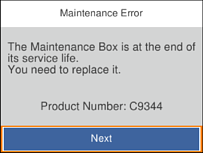
Dalam beberapa siklus pencetakan, sejumlah kecil tinta mungkin akan terkumpul dalam kotak perawatan. Untuk mencegah kebocoran tinta dari kotak perawatan, printer dirancang untuk berhenti mencetak bila daya serap kotak perawatan sudah mencapai batas maksimal. Seberapa sering hal ini diperlukan bergantung pada jumlah halaman yang Anda cetak, jenis bahan yang Anda cetak, dan jumlah siklus pembersihan yang dijalankan printer. Ganti kotak perawatan jika diminta. Epson Status Monitor, layar LCD, atau lampu di panel kontrol akan menunjukkan kapan suku cadang ini perlu diganti. Kebutuhan penggantian kotak tidak berarti bahwa printer sudah tidak lagi berjalan sesuai spesifikasinya. Garansi Epson tidak mencakup biaya penggantian ini. Ini adalah suku cadang yang dapat diganti sendiri oleh pengguna.
-
Jika kotak pemeliharaan penuh, Anda tidak dapat mencetak dan membersihkan kepala cetak sampai kotak pemeliharaan diganti guna menghindari kebocoran tinta. Namun, Anda dapat menjalankan operasi yang tidak menggunakan tinta (misalnya pemindaian).
-
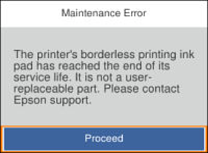
Bila muncul layar berikut ini, komponen tidak dapat diganti oleh pengguna. Hubungi Dukungan Epson.
-
Keluarkan kotak perawatan dari kemasannya.
Penting:Jangan sentuh chip hijau di sisi kotak perawatan. Menyentuh bagian tersebut dapat mengganggu operasi dan pencetakan normal.
Catatan:Kantong transparan untuk kotak perawatan bekas disediakan dengan kotak perawatan baru.
-
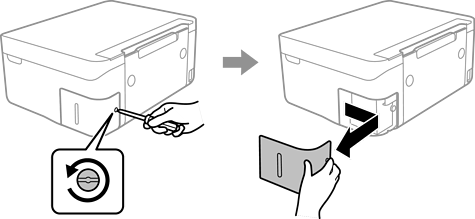
Longgarkan sekrup dengan obeng minus, lalu lepas penutup.
-
Keluarkan kotak pemeliharaan bekas.
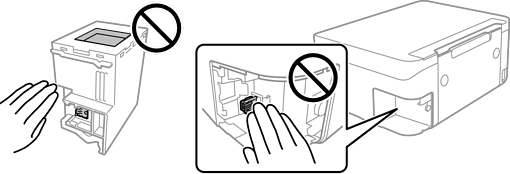
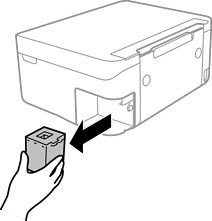 Penting:
Jangan sentuh bagian yang ditunjukkan dalam gambar. Melakukan hal tersebut dapat menghentikan jalannya printer dan Anda mungkin akan terkena percikan tinta.
-
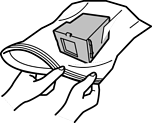
Masukkan kotak perawatan bekas dalam kantong transparan yang diberikan bersama kotak perawatan baru, lalu segel kantong.
-
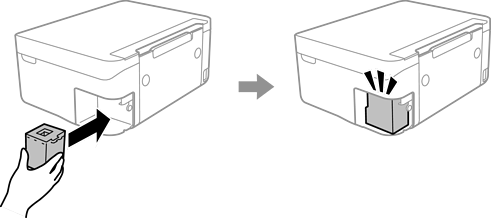
Masukkan kotak perawatan baru sepenuhnya ke dalam printer. Pastikan kotak dimasukkan dengan benar.
-
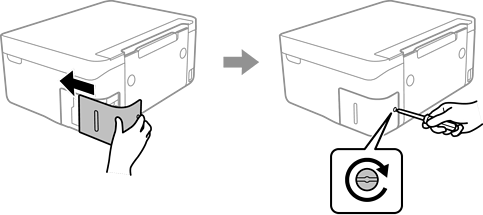
Pasang kembali penutup.
-
Baca pesan, lalu tekan tombol OK.
