Dasar-Dasar Pencetakan — Mac OS
Penjelasan dalam bagian tersebut menggunakan TextEdit sebagai contoh. Pengoperasian dan layar berbeda untuk setiap aplikasi. Lihat bagian bantuan aplikasi untuk detailnya.
-
Masukkan kertas ke dalam printer.
-
Buka file yang ingin Anda cetak.
-
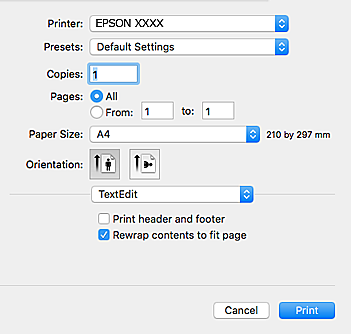
Pilih Cetak dari menu File atau perintah lain untuk masuk ke dialog cetak.
Jika perlu, klik Tampilkan Detail atau
 untuk memperbesar jendela pencetakan.
-
Lakukan pengaturan berikut ini.
-
Printer: pilih printer.
-
Prasetel: pilih apakah Anda mau menggunakan pengaturan yang telah terdaftar.
-
Ukuran Kertas: pilih ukuran kertas yang Anda masukkan ke printer.Jika mencetak tanpa margin, pilih ukuran kertas “tanpa bingkai”.
-
Orientasi: pilih orientasi yang Anda atur dalam aplikasi.
Catatan:-
Jika menu pengaturan di atas tidak ditampilkan, tutup jendela cetak, pilih Konfigurasi Halaman dari menu File, lalu buat pengaturan.
-
Jika mencetak pada amplop, pilih orientasi lanskap.
-
-
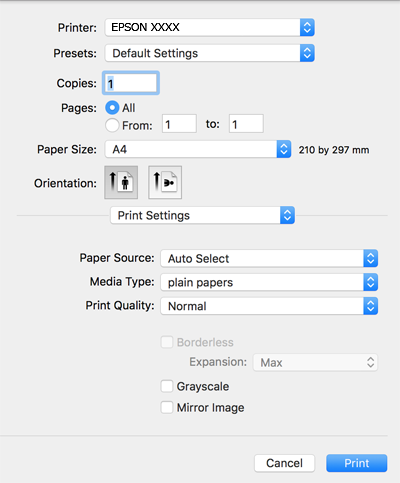
Pilih Pengaturan Cetak dari menu pop-up.
 Catatan:
Jika menu Pengaturan Cetak tidak ditampilkan di macOS Catalina (10.15) atau versi sesudahnya, macOS High Sierra (10.13), macOS Sierra (10.12), OS X El Capitan (10.11), OS X Yosemite (10.10), OS X Mavericks (10.9), OS X Mountain Lion (10.8), itu artinya driver printer Epson belum diinstal dengan benar. Aktifkan dari menu berikut.
Pilih Preferensi Sistem dari menu Apple > Pencetak & Pemindai (atau Cetak & Pindai, Cetak & Faks), hapus printer, lalu tambahkan lagi.
macOS Mojave (10.14) tidak dapat mengakses Pengaturan Cetak di aplikasi yang dibuat oleh Apple, seperti TextEdit.
-
Lakukan pengaturan berikut ini.
-
Jenis Media: pilih jenis kertas yang Anda masukkan.
-
Kualitas Cetak: pilih kualitas cetak.Memilih Halus mencetak dengan kualitas lebih tinggi, tetapi kecepatan cetak mungkin lebih lambat.
-
Ekspansi: tersedia jika Anda memilih ukuran kertas tanpa bingkai.Dalam pencetakan tanpa bingkai, data yang dicetak akan diperbesar hingga sedikit melampaui ukuran kertas agar tidak ada margin yang dicetak di tepian kertas. Atur tingkat pembesaran.
-
Skala Abu-Abu: pilih untuk mencetak dengan warna hitam atau abu-abu.
-
-
Klik Cetak.
