-
-
-
Desligar a ligação Wi-Fi Direct (AP simples) a partir do painel de controlo
-
Recuperar as definições de rede a partir do painel de controlo
-
-
Imprimir a partir do menu Imprimir Fotografias no painel de controlo
-
Imprimir a partir do menu Várias impressões no painel de controlo
-
-
-
Serviço de rede e informações sobre o software
-
Aplicação para configurar operações de impressora (Web Config)
-
Aplicação para digitalizar documentos e imagens (Epson Scan 2)
-
Aplicação para configurar operações de digitalização no painel de controlo (Epson Event Manager)
-
Aplicação para digtalizar a partir de um computador (Epson ScanSmart)
-
Aplicação para imprimir rapidamente e de forma divertida a partir de um computador (Epson Photo+)
-
Aplicação para digitalizar e transferir imagens (Easy Photo Scan)
-
Aplicação para Atualização de Software e Firmware (Epson Software Updater)
-
Aplicação para configuração do dispositivo numa rede (EpsonNet Config)
-
Atualizar o firmware da impressora através do painel de controlo
-
-
-
-
Aparecem linhas na impressão em intervalos de cerca de 3.3 cm
-
O papel fica manchado durante a impressão automática de 2 faces
-
As imagens ou fotografias são impressas com cores inesperadas
-
As extremidades da imagem são cortadas durante a impressão sem margens
-
A posição, o tamanho ou as margens da impressão estão incorretos
-
As cores não estão uniformes ou aparecem manchas, pontos ou linhas retas na imagem copiada
-
-
Definir a ligação Wi-Fi através da configuração de botão (WPS)
É possível configurar automaticamente uma rede Wi-Fi premindo um botão no router sem fios. Se estiverem reunidas as condições abaixo, poderá efetuar a configuração utilizando este método.
-
O router sem fios é compatível com WPS (configuração protegida Wi-Fi).
-
A ligação Wi-Fi atual foi estabelecida pressionando um botão no router sem fios.
-
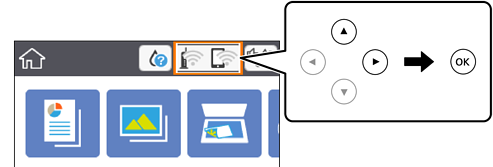
Selecione
 no ecrã inicial.
Para selecionar um item, mova o foco para o item utilizando os botões


 e, em seguida, prima o botão OK.
-
Selecione Wi-Fi (Recomendado).
-
Pressione o botão OK.
Se a ligação de rede já estiver configurada, as informações da ligação são exibidas. Selecione Alterar definições para alterar as definições.
-
Selecione Configurar tecla (WPS).
-
Mantenha pressionado o botão [WPS] no router sem fios até a luz de segurança começar a piscar.
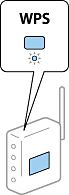
Se não souber onde se encontra o botão [WPS], ou se não existirem botões no router sem fios, consulte a documentação fornecida com o seu router sem fios para mais informações.
-
Pressione o botão OK na impressora.
-
Fechar a janela.
O ecrã desliga-se automaticamente após um período de tempo específico.
Nota:Se a ligação falhar, reinicie o router sem fios, aproxime-o da impressora e tente novamente. Se mesmo assim a ligação não funcionar, imprima um relatório de ligação de rede e verifique a solução.
-
Pressione o botão
 .
.
