-
-
-
Desligar a ligação Wi-Fi Direct (AP simples) a partir do painel de controlo
-
Recuperar as definições de rede a partir do painel de controlo
-
-
Imprimir a partir do menu Imprimir Fotografias no painel de controlo
-
Imprimir a partir do menu Várias impressões no painel de controlo
-
-
-
Serviço de rede e informações sobre o software
-
Aplicação para configurar operações de impressora (Web Config)
-
Aplicação para digitalizar documentos e imagens (Epson Scan 2)
-
Aplicação para configurar operações de digitalização no painel de controlo (Epson Event Manager)
-
Aplicação para digtalizar a partir de um computador (Epson ScanSmart)
-
Aplicação para imprimir rapidamente e de forma divertida a partir de um computador (Epson Photo+)
-
Aplicação para digitalizar e transferir imagens (Easy Photo Scan)
-
Aplicação para Atualização de Software e Firmware (Epson Software Updater)
-
Aplicação para configuração do dispositivo numa rede (EpsonNet Config)
-
Atualizar o firmware da impressora através do painel de controlo
-
-
-
-
Aparecem linhas na impressão em intervalos de cerca de 3.3 cm
-
O papel fica manchado durante a impressão automática de 2 faces
-
As imagens ou fotografias são impressas com cores inesperadas
-
As extremidades da imagem são cortadas durante a impressão sem margens
-
A posição, o tamanho ou as margens da impressão estão incorretos
-
As cores não estão uniformes ou aparecem manchas, pontos ou linhas retas na imagem copiada
-
-
Colocar papel no Alimentador de Papel
-
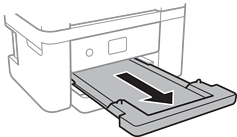
Abra a tampa frontal até esta fazer clique.
-
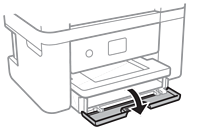
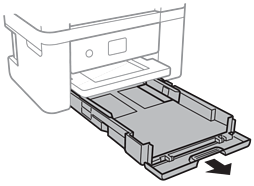
Certifique-se de que a impressora não está a funcionar e puxe a alimentador de papel para fora.
 Importante:
O alimentador de papel não pode ser removido.
-
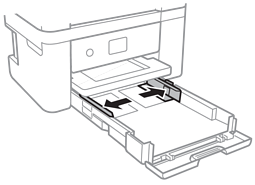
Deslize os guias de margem até à posição máxima.
-
Com a face imprimível voltada para baixo, carregue o papel até que toque na parte posterior da alimentador de papel.
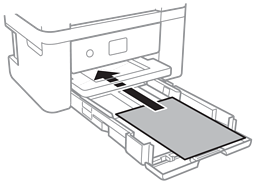 Importante:
Não coloque mais folhas do que o número máximo de folhas especificado para o papel.
-
8,5×13 pol.Coloque o papel utilizando a linha.
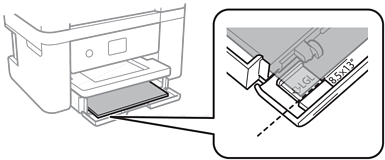
-
LegalPuxe a guia do papel Legal e coloque o papel utilizando a linha.
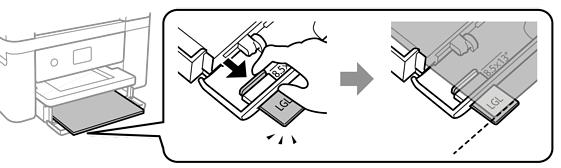
-
-
Deslize as guias de margem para as extremidades do papel.
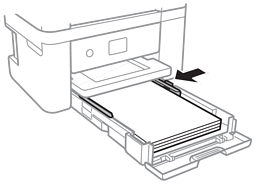
-
Introduza o alimentador de papel cuidadosamente.
-
No painel de controlo, defina o tamanho e tipo de papel que carregou no alimentador de papel. Se as dimensões do papel não forem exibidas, selecione Def. pelo utiliz..
Para selecionar um item, mova o foco para o item utilizando os botões


 e, em seguida, prima o botão OK.
Nota:
e, em seguida, prima o botão OK.
Nota:-
Pode também apresentar o ecrã de definições de tamanho e de tipo de papel seleccionando Definições > Definições da impressora > Def. origem do papel > Configuração de papel.
-
Para papel timbrado, selecione Timbrado como tipo de papel.
-
Para papel timbrado, se imprimir em papel que é mais pequeno que as definições do controlador da impressora, a impressora poderá imprimir para além das margens do papel o que pode causar manchas nas impressões e acumular excesso de tinta no interior da impressora. Certifique-se de que seleciona a definição correta do tamanho do papel.
-
A impressão de 2 lados e impressão sem margens não estão disponíveis para papel timbrado. Para além disso, a velocidade de impressão pode ser mais lenta.
-
-
Deslize o tabuleiro de saída para fora.