-
-
-
-
-
-
บริการเครือข่าย และข้อมูลซอฟต์แวร์
-
แอพพลิเคชันสำหรับการกำหนดค่าการทำงานของเครื่องพิมพ์ (Web Config)
-
แอพพลิเคชันสำหรับการกำหนดค่าการทำงานสแกนจากแผงควบคุม (Epson Event Manager)
-
แอพพลิเคชั่นเพื่อการพิมพ์ที่รวดเร็วและสนุกสนานจากคอมพิวเตอร์ (Epson Photo+)
-
แอพพลิเคชั่นสำหรับการใช้งานเครื่องพิมพ์อย่างง่ายดายจากอุปกรณ์สมาร์ท (Epson Smart Panel)
-
แอพพลิเคชันสำหรับการอัปเดตซอฟต์แวร์และเฟิร์มแวร์ (Epson Software Updater)
-
แอปพลิเคชันสำหรับการกำหนดค่าอุปกรณ์บนเครือข่าย (EpsonNet Config)
-
การใส่กระดาษใน ถาดป้อนกระดาษ
-
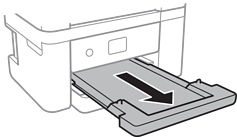
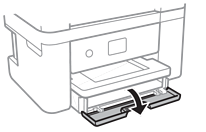
เปิดฝาครอบด้านหน้าจนได้ยินเสียงคลิก
-
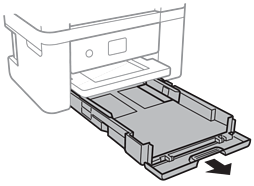
ตรวจสอบว่าเครื่องพิมพ์ไม่ได้ใช้งานอยู่ จากนั้นดึง ถาดป้อนกระดาษ ออกมา
 ข้อความที่สำคัญ:
ถาดป้อนกระดาษ ไม่สามารถถอดออกได้
-
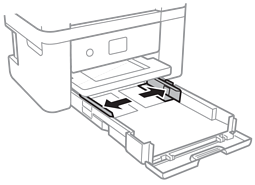
เลื่อนแนวกั้นขอบไปยังตำแหน่งที่กว้างที่สุด
-
ใส่กระดาษจนสัมผัสกับด้านหลังของ ถาดป้อนกระดาษ โดยให้ด้านที่จะพิมพ์คว่ำลง
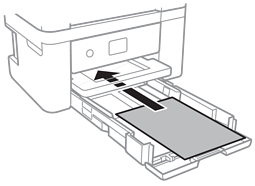 ข้อความที่สำคัญ:
อย่าใส่มากกว่าจำนวนแผ่นกระดาษสูงสุดที่ระบุไว้
-
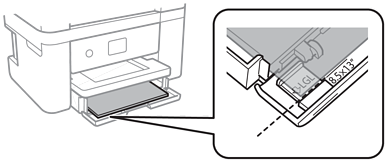
8.5×13 นิ้วใส่กระดาษโดยใช้แนวเส้น
-
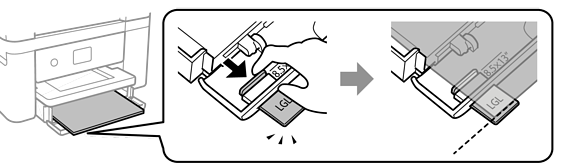
Legalดึงตัวจัดชิดขอบกระดาษ legal แล้วใส่กระดาษโดยใช้แนวเส้น
-
-
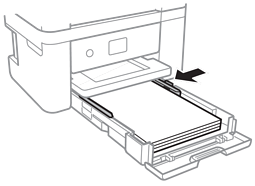
เลื่อนแนวกั้นขอบไปยังขอบของกระดาษ
-
ค่อยๆ ใส่ ถาดป้อนกระดาษ เข้าไป
-
บนแผงควบคุม ตั้งค่าขนาดและประเภทของกระดาษที่คุณใส่เข้าไปใน ถาดป้อนกระดาษ หากขนาดกระดาษของคุณไม่ปรากฎขึ้นมา ให้เลือก กำหนดเอง
การเลือกรายการ ให้ย้ายโฟกัสไปที่รายการโดยใช้ปุ่ม


 จากนั้นกดปุ่ม OKหมายเหตุ:
-
คุณยังสามารถแสดงผลหน้าจอการตั้งค่าขนาดกระดาษและประเภทกระดาษโดยการเลือก การตั้งค่า > การตั้งค่าเครื่องพิมพ์ > การตั้งค่าแหล่งกระดาษ > ตั้งค่ากระดาษ
-
สำหรับกระดาษหัวจดหมาย ให้เลือก หัวจดหมาย เป็นประเภทกระดาษ
-
สำหรับกระดาษหัวจดหมาย ถ้าคุณพิมพ์บนกระดาษที่มีขนาดเล็กกว่าการตั้งค่าในไดรฟ์เวอร์เครื่องพิมพ์ เครื่องพิมพ์อาจพิมพ์เลยขอบของกระดาษซึ่งอาจทำให้เกิดรอยเปื้อนหมึกบนผลงานพิมพ์ของคุณ และมีหมึกส่วนเกินอยู่ภายในเครื่องพิมพ์ ตรวจสอบให้แน่ใจว่าคุณได้เลือกการตั้งค่าขนาดกระดาษที่ถูกต้อง
-
การพิมพ์ 2 หน้าและการพิมพ์แบบไร้ขอบไม่สามารถใช้ได้สำหรับกระดาษหัวจดหมาย อย่างไรก็ตาม ความเร็วของการพิมพ์อาจจะต่ำลง
-
-
เลื่อนถาดนำออกออกมา