-
-
-
-
-
In từ menu In ảnh trên bảng điều khiển
-
-
-
-
Thay thế hộp mực và vật tư tiêu hao khác
-
-
Quét ảnh hoặc hình ảnh (Chế độ ảnh)
Sử dụng Chế độ ảnh trong Epson Scan 2, bạn có thể quét bản gốc có nhiều tính năng điều chỉnh hình ảnh thích hợp cho ảnh hoặc hình ảnh.
-
Đặt bản gốc vào.
Bằng cách đặt nhiều bản gốc lên kính máy quét, bạn có thể quét tất cả bản gốc cùng lúc.Đảm khoảng cách giữa các bản gốc ít nhất là 20 mm.
-
Khởi động Epson Scan 2.
-
Chọn Chế độ ảnh từ danh sách Chế độ.
-
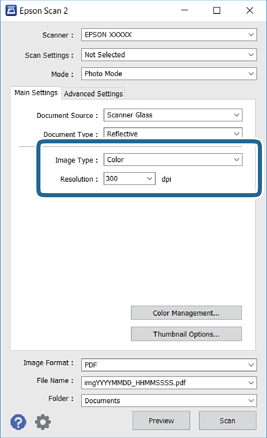
Đặt các thiết lập sau trên thẻ Cài đặt chính.
-
Kiểu hình: Chọn màu để lưu hình ảnh đã quét.
-
Độ phân giải: Chọn độ phân giải.
Lưu ý:Cài đặt Nguồn tài liệu được cố định là Mặt kính máy scan và cài đặt Loại tài liệu được cố định là Phản chiếu.(Phản chiếu nghĩa là bản gốc không trong suốt,ví dụ như giấy thường hoặc ảnh.)Bạn không thể thay đổi các cài đặt này.
-
-
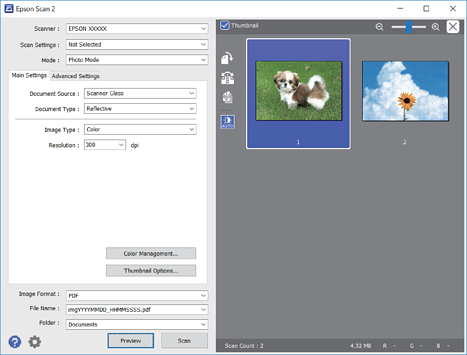
Nhấp vào Xem trước.
Cửa sổ xem trước mở ra và hình ảnh xem trước được hiển thị dưới dạng hình thu nhỏ.
 Lưu ý:
Để xem trước toàn bộ khu vực đã quét, hãy bỏ chọn hộp kiểm Hình thu nhỏ ở đầu cửa sổ xem trước.
-
Xác nhận bản xem trước và thực hiện cài đặt điều chỉnh hình ảnh trên thẻ Cài đặt nâng cao nếu cần thiết.
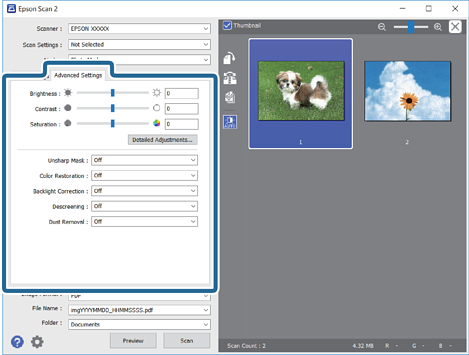
Bạn có thể điều chỉnh hình ảnh đã quét bằng cài đặt chi tiết thích hợp cho ảnh hoặc hình ảnh như sau.
-
Độ sáng: Bạn có thể điều chỉnh độ sáng cho hình ảnh đã quét.
-
Độ t.phản: Bạn có thể điều chỉnh độ tương phản cho hình ảnh đã quét.
-
Độ bão hòa: Bạn có thể điều chỉnh độ bão hòa (độ sống động của màu sắc) của hình ảnh đã quét.
-
Mặt nạ ko sắc nét: Bạn có thể cải thiện và làm sắc nét đường viền của hình ảnh đã quét.
-
Phục hồi màu: Bạn có thể sửa hình ảnh bị mờ để đưa chúng trở về màu gốc.
-
Hiệu chỉnh đèn nền: Bạn có thể làm sáng hình ảnh đã quét bị tối do ngược sáng.
-
Xóa tram: Bạn có thể xóa mẫu vân sóng (bóng giống web) xuất hiện khi quét giấy in như tạp chí.
-
Khử bụi: Bạn có thể loại bỏ bụi trên hình ảnh đã quét.
Lưu ý:-
Các mục có thể không khả dụng tùy vào các cài đặt khác bạn thực hiện.
-
Tùy thuộc vào bản gốc, hình ảnh đã quét có thể không được điều chỉnh đúng cách.
-
Khi nhiều hình thu nhỏ được tạo, bạn có thể điều chỉnh chất lượng hình ảnh của mỗi hình thu nhỏ.Tùy vào mục điều chỉnh, bạn có thể điều chỉnh chất lượng của hình ảnh đã quét cùng lúc bằng cách chọn nhiều hình thu nhỏ.
-
-
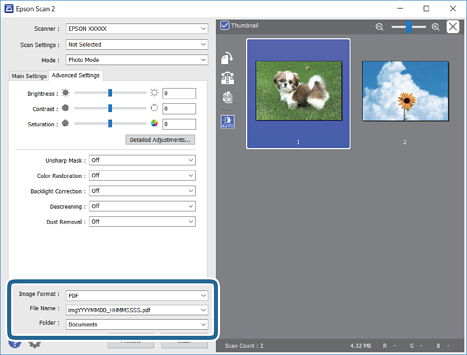
Đặt cài đặt lưu tệp.
-
Đ.dạng hình: Chọn định dạng lưu từ danh sách.Bạn có thể thực hiện cài đặt chi tiết cho mỗi định dạng lưu trừ BITMAP và PNG.Chọn Tùy chọn từ danh sách sau khi chọn định dạng lưu.
-
Tên file: Xác nhận tên lưu tệp hiển thị.Bạn có thể thay đổi cài đặt cho tên tệp bằng cách chọn Cài đặt từ danh sách.
-
Thư mục: Chọn thư mục lưu cho hình ảnh đã quét từ danh sách.Bạn có thể chọn thư mục khác hoặc tạo thư mục mới bằng cách chọn Chọn từ danh sách.
-
-
Nhấp vào Scan.