
トップ > タブレットのセットアップ > 取り付け可能なタブレット
取り付け可能なタブレット
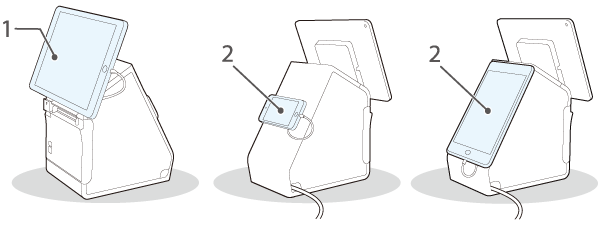
本製品は、タブレットなどを取り付けて、タブレット一体型のプリンターとして使用できます。
1: 正面タブレット
2: 背面ディスプレイ
 注意:
注意:正面タブレットとして、タブレットを縦長方向に取り付けるとタブレットのコネクターが下側になることがあります。
この場合、排紙されるロール紙の妨げにならないように、タブレットの接続ケーブルを引き回してください。
取り付け可能なタブレットとUSBコネクターへの接続は以下のとおりです。USBコネクターの配置は、コネクターを参照してください。
〇:接続可能、△:製品により異なる、--:仕様外
|
種類 |
製品名 |
USBコネクター |
取り付け |
|||
|
USB-A Device Charging(最大2.1A) |
Type-A |
Type-B |
||||
|
データ通信 |
充電 |
充電 |
データ通信 |
|||
|
Apple社製*1*6 |
iPad(第5世代) iPad(第6世代) iPad(第7世代) |
〇 |
△*2 |
-- |
-- |
正面 |
|
iPad Air 2 |
||||||
|
iPad Pro(第3世代) iPad Pro(第4世代) |
-- |
-- |
-- |
-- |
正面 |
|
|
iPad mini 4 |
〇 |
△*2 |
〇*3 |
-- |
正面/背面 |
|
|
iPod touch(第7世代) |
-- |
-- |
〇 |
-- |
背面 |
|
|
Windowsタブレット*6 |
-- |
-- |
-- |
〇 |
正面/背面 |
|
|
Android端末*6 |
△*4 |
△*2 |
-- |
△*5 |
正面/背面 |
|
|
DM-D70 |
-- |
-- |
〇 (給電のみ) |
-- |
背面 |
|
|
*1 |
Lightningコネクター搭載モデルが接続可能です。 Lightning-USBケーブルは、Apple社純正品、またはMFi認証のものを使用してください。MFi非認証のLightning-USBケーブルを使用したり、延長ケーブルを使用したりすると、データ通信や充電が正しく行われないことがあります。 |
|
*2 |
USB コネクター(USB-A - Device Charging)にタブレット端末を接続すると、本製品のBluetooth は使用できなくなります。タブレット端末を充電しながらBluetoothを使用したい場合は、[有効なインターフェイスの選択]を「Bluetooth」に設定します。詳細は詳細取扱説明書を参照してください。ただし、供給電流が最大 0.5A になります。接続するタブレットによっては充電できない場合がありますので、事前に十分な確認、評価を行った上でご使用ください。 |
|
*3 |
使用方法によっては十分に充電できないことがあります。充電したい場合は、画面の明るさを暗くするなどして、消費電力を下げてください。 |
|
*4 |
Android 端末をデータ通信目的で接続する場合、下記の条件を満たしていることをご確認ください。 条件:Android OS バージョン10 以上、かつカーネルバージョン4.9.15 以上であること |
|
*5 |
OTGケーブルが利用でき、USBホスト機能が利用できるものに限ります。 |
|
*6 |
取り付け可能なタブレットは以下のウェブサイトを参照してください。 |
 参考:
参考:本体のUSBコネクターに接続できないタブレットの場合は、接続ケーブルを本体内部から、ACケーブルのように外部に引き出してください。
トップ > タブレットのセットアップ > 取り付け可能なタブレット
取り付け可能なタブレット
本製品は、タブレットなどを取り付けて、タブレット一体型のプリンターとして使用できます。
1: 正面タブレット
2: 背面ディスプレイ
注意:正面タブレットとして、タブレットを縦長方向に取り付けるとタブレットのコネクターが下側になることがあります。
この場合、排紙されるロール紙の妨げにならないように、タブレットの接続ケーブルを引き回してください。
取り付け可能なタブレットとUSBコネクターへの接続は以下のとおりです。USBコネクターの配置は、コネクターを参照してください。
〇:接続可能、△:製品により異なる、--:仕様外
|
種類 |
製品名 |
USBコネクター |
取り付け |
|||
|
USB-A Device Charging(最大2.1A) |
Type-A |
Type-B |
||||
|
データ通信 |
充電 |
充電 |
データ通信 |
|||
|
Apple社製*1*6 |
iPad(第5世代) iPad(第6世代) iPad(第7世代) |
〇 |
△*2 |
-- |
-- |
正面 |
|
iPad Air 2 |
||||||
|
iPad Pro(第3世代) iPad Pro(第4世代) |
-- |
-- |
-- |
-- |
正面 |
|
|
iPad mini 4 |
〇 |
△*2 |
〇*3 |
-- |
正面/背面 |
|
|
iPod touch(第7世代) |
-- |
-- |
〇 |
-- |
背面 |
|
|
Windowsタブレット*6 |
-- |
-- |
-- |
〇 |
正面/背面 |
|
|
Android端末*6 |
△*4 |
△*2 |
-- |
△*5 |
正面/背面 |
|
|
DM-D70 |
-- |
-- |
〇 (給電のみ) |
-- |
背面 |
|
|
*1 |
Lightningコネクター搭載モデルが接続可能です。 Lightning-USBケーブルは、Apple社純正品、またはMFi認証のものを使用してください。MFi非認証のLightning-USBケーブルを使用したり、延長ケーブルを使用したりすると、データ通信や充電が正しく行われないことがあります。 |
|
*2 |
USB コネクター(USB-A - Device Charging)にタブレット端末を接続すると、本製品のBluetooth は使用できなくなります。タブレット端末を充電しながらBluetoothを使用したい場合は、[有効なインターフェイスの選択]を「Bluetooth」に設定します。詳細は詳細取扱説明書を参照してください。ただし、供給電流が最大 0.5A になります。接続するタブレットによっては充電できない場合がありますので、事前に十分な確認、評価を行った上でご使用ください。 |
|
*3 |
使用方法によっては十分に充電できないことがあります。充電したい場合は、画面の明るさを暗くするなどして、消費電力を下げてください。 |
|
*4 |
Android 端末をデータ通信目的で接続する場合、下記の条件を満たしていることをご確認ください。 条件:Android OS バージョン10 以上、かつカーネルバージョン4.9.15 以上であること |
|
*5 |
OTGケーブルが利用でき、USBホスト機能が利用できるものに限ります。 |
|
*6 |
取り付け可能なタブレットは以下のウェブサイトを参照してください。 |
参考:本体のUSBコネクターに接続できないタブレットの場合は、接続ケーブルを本体内部から、ACケーブルのように外部に引き出してください。