
トップ > タブレットのセットアップ > 背面ディスプレイの取り付け
背面ディスプレイの取り付け
プリンターに背面ディスプレイを取り付けます。
-
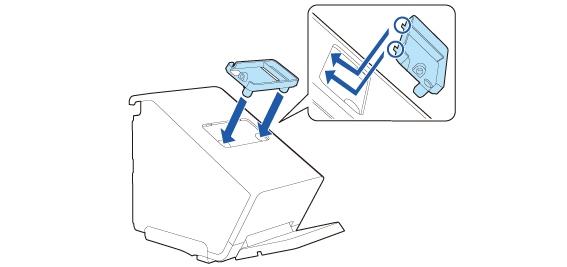
背面ディスプレイ固定具をはめ込みます。
-
ネジ2本で固定します。
-
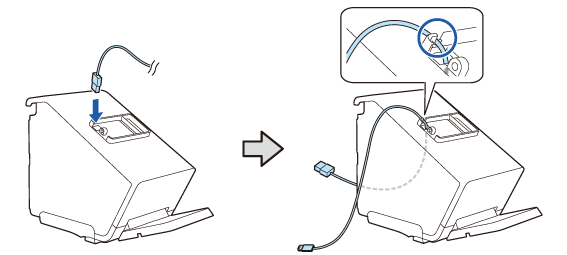
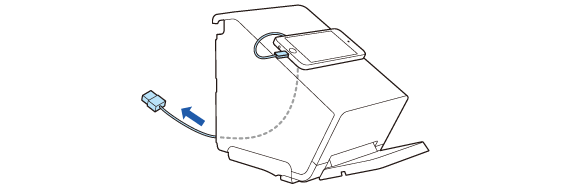
接続ケーブルを差し込み、後ろに引き出します。
-
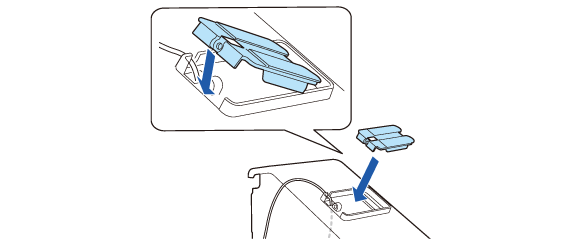
背面ディスプレイ用アタッチメントをはめ込みます。
-
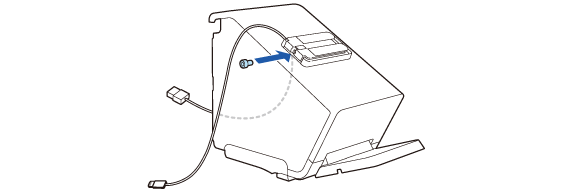
ネジ(同梱品)で固定します。
-
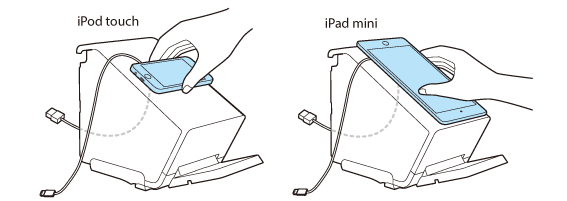
アタッチメントの上にディスプレイを置いて貼り付け位置を確認します。
-
ディスプレイを水平にする。
-
iPod touchは、コネクター側を固定ネジ側に向ける。
-
iPad miniは、コネクター側を本体底面側に向ける。
-
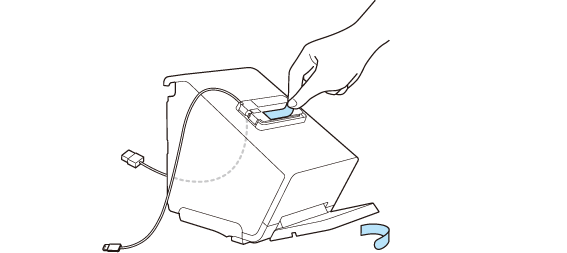
はくり紙2枚を剥がします。
-
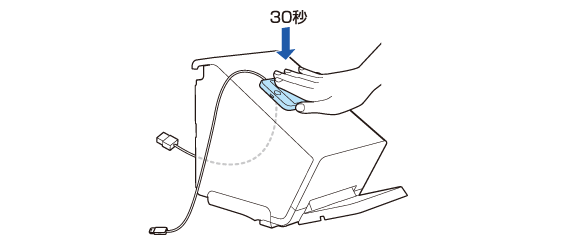
ディスプレイを置き、約30秒間強く押し付けます。
-
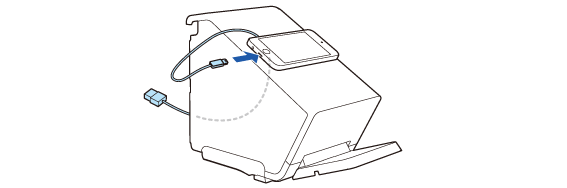
接続ケーブルを接続します。
-
引き出すケーブルの長さを調整します。接続ケーブルが強く曲がらないように余裕を持たせます。
-
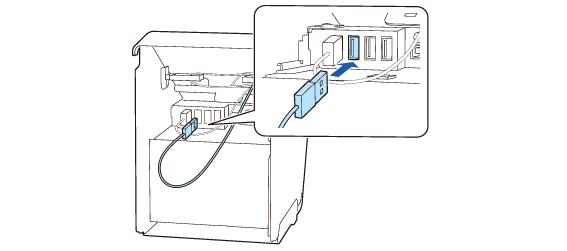
接続ケーブルを「USB-A」コネクターに接続します。
-
「USB-A」コネクターに接続可能なディスプレイは以下を参照してください。
 取り付け可能なタブレット
-
コネクターに接続できないディスプレイの場合は、接続ケーブルを本体の切り欠きから引き出してください。
底面カバーの取り付け
-
余ったケーブルを、クランプに掛けます。

 注意:
注意: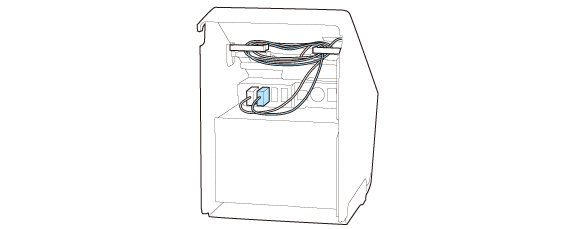
トップ > タブレットのセットアップ > 背面ディスプレイの取り付け
背面ディスプレイの取り付け
プリンターに背面ディスプレイを取り付けます。
-
背面ディスプレイ固定具をはめ込みます。
-
ネジ2本で固定します。
-
接続ケーブルを差し込み、後ろに引き出します。
-
背面ディスプレイ用アタッチメントをはめ込みます。
-
ネジ(同梱品)で固定します。
-
アタッチメントの上にディスプレイを置いて貼り付け位置を確認します。
-
ディスプレイを水平にする。
-
iPod touchは、コネクター側を固定ネジ側に向ける。
-
iPad miniは、コネクター側を本体底面側に向ける。
-
はくり紙2枚を剥がします。
-
ディスプレイを置き、約30秒間強く押し付けます。
-
接続ケーブルを接続します。
-
引き出すケーブルの長さを調整します。接続ケーブルが強く曲がらないように余裕を持たせます。
-
接続ケーブルを「USB-A」コネクターに接続します。
-
「USB-A」コネクターに接続可能なディスプレイは以下を参照してください。
取り付け可能なタブレット
-
コネクターに接続できないディスプレイの場合は、接続ケーブルを本体の切り欠きから引き出してください。
底面カバーの取り付け
-
余ったケーブルを、クランプに掛けます。
注意: