
トップ > タブレットのセットアップ > DM-D70の取り付け
DM-D70の取り付け
プリンターの背面にDM-D70を取り付けます。
DM-D70の詳細は、「DM-D70ユーザーズマニュアル」を参照してください。
 https://support.epson.net/publist/bsredirect.php?code=m001340
取り付け方向
背面ディスプレイとして、DM-D70を横置き方向、縦置き方向に取り付けることができます。使用するアプリケーションソフトによって使用可能な方向に取り付けてください。
横置き方向
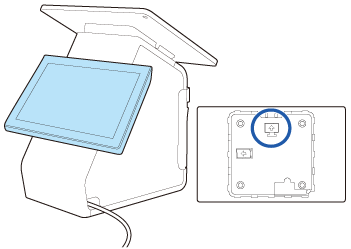
DM-D70の背面の刻印の向きに合わせて取り付けます。
縦置き方向
DM-D70のLCDの仕様上、画面を見る角度によって、画面が暗く見えることがあります。画面を見る方向に合わせて、取り付け方向を決めてください。
取り付ける方向はDM-D70背面の刻印の向きに合わせてください。
|
正方向 |
上下逆転 |
|
左側から見ると明るく、右側から見ると暗い 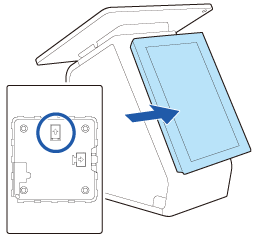 |
右側から見ると明るく、左側から見ると暗い 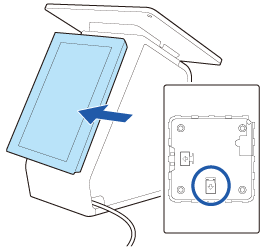 上下反転で取り付けた場合は、DM-D70 Utility、TM-m30II Utility、TM Utilityを使用して、画面の表示方向を逆転させます。 |
DM-D70 Utility/TM-m30II Utility/TM Utilityの使用方法
ダウンロード元
-
DM-D70 Utility(Windows 用)
-
TM-m30II Utility Ver.1.20以降(Windows 用)
-
TM Utility Ver.3.18.0以降(Android/iOS 用)
設定方法
ユーティリティーの設定項目の[表示設定]-[表示方向]を[上下逆転]にして、表示を上下反転させます。
DM-D70の分解
-
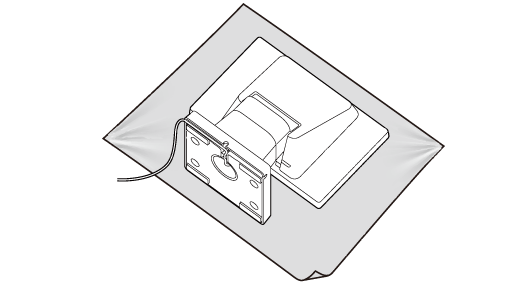
本製品を柔らかい布のようなものの上に、画面を下にして置きます。
-
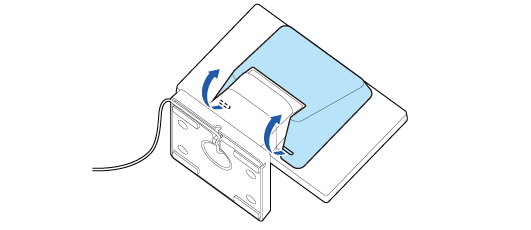
背面カバーを外します。
-
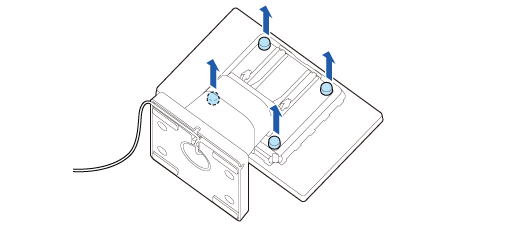
ネジ4本を外します。
-
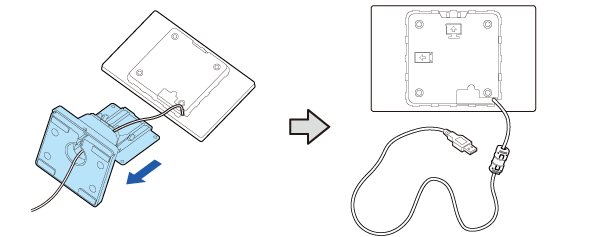
スタンドを取り外し、USBケーブルをスタンドから引き抜きます。
 参考:
参考:縦置き方向に取り付ける場合
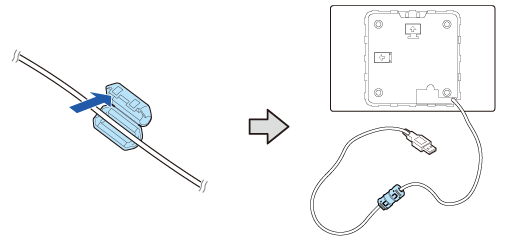
DM-D70のUSBケーブルにはフェライトコアが取り付けられています。DM-D70を縦置き方向に取り付ける場合、この位置では、プリンター内部にフェライトコアをおさめることができません。見栄えが気になる場合は、フェライトコアの位置をUSBケーブルの中間に移動してください。
 注意:
注意:USBケーブルのフェライトコアを取り外した状態で使用しないでください。取り外した状態で使用するとノイズにより製品が誤動作する可能性があります。
プリンターへの取り付け
-
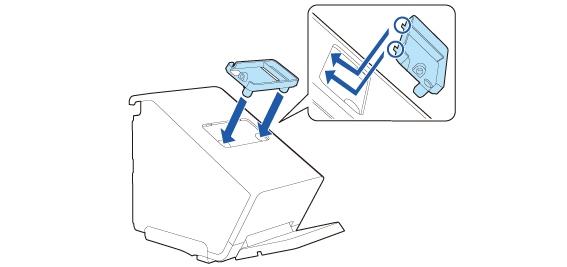
背面ディスプレイ固定具をはめ込みます。
-
ネジ2本で固定します。
-
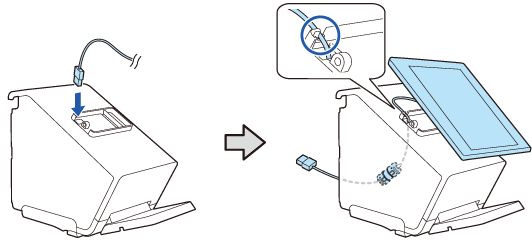
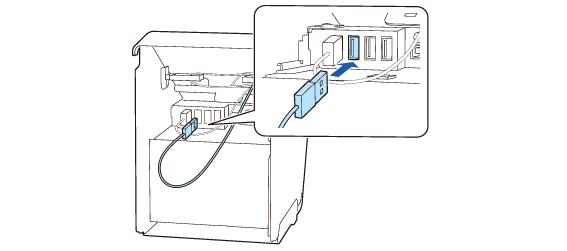
DM-D70のUSBケーブルをプリンターに差し込み、後ろに引き出します。
-
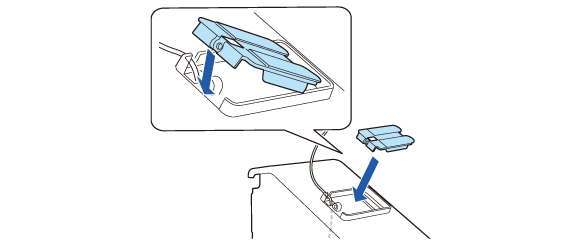
背面ディスプレイ用アタッチメントをはめ込みます。
-
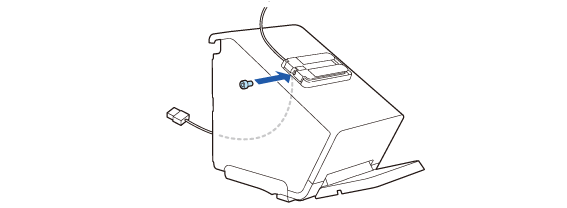
ネジ(同梱品)で固定します。
-
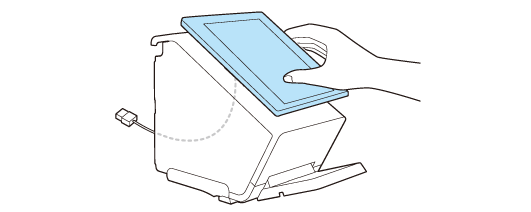
アタッチメントの上にDM-D70を置いて、貼り付け位置を確認します。
-
DM-D70を取り付ける方向は以下を参照してください。
-
DM-D70がプリンターに対して水平になるように注意してください。
-
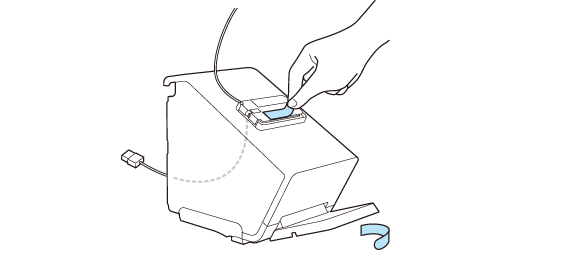
はくり紙2枚を剥がします。
-
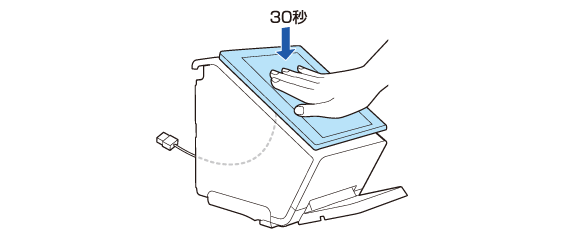
DM-D70を置き、約30秒間強く押し付けます。
-
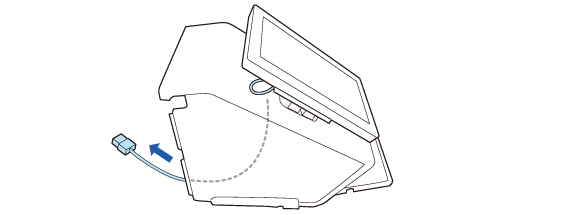
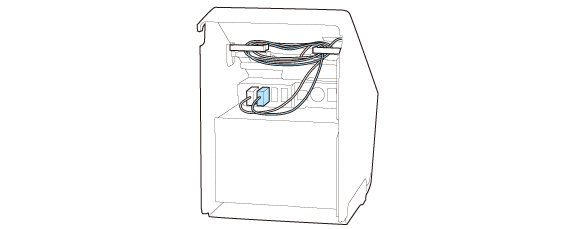
引き出すケーブルの長さを調整します。USBケーブルが強く曲がらないように余裕を持たせます。
-
USBケーブルを「USB-A」コネクターに接続します。
-
余ったケーブルを、クランプに掛けます。

フェライトコアをプリンター内部に差し込みます。
 注意:
注意:「USB-A -Device Charging」(iPad2.1A)コネクターには接続できません。
トップ > タブレットのセットアップ > DM-D70の取り付け
DM-D70の取り付け
プリンターの背面にDM-D70を取り付けます。
DM-D70の詳細は、「DM-D70ユーザーズマニュアル」を参照してください。
https://support.epson.net/publist/bsredirect.php?code=m001340
取り付け方向
背面ディスプレイとして、DM-D70を横置き方向、縦置き方向に取り付けることができます。使用するアプリケーションソフトによって使用可能な方向に取り付けてください。
横置き方向
DM-D70の背面の刻印の向きに合わせて取り付けます。
縦置き方向
DM-D70のLCDの仕様上、画面を見る角度によって、画面が暗く見えることがあります。画面を見る方向に合わせて、取り付け方向を決めてください。
取り付ける方向はDM-D70背面の刻印の向きに合わせてください。
|
正方向 |
上下逆転 |
|
左側から見ると明るく、右側から見ると暗い |
右側から見ると明るく、左側から見ると暗い 上下反転で取り付けた場合は、DM-D70 Utility、TM-m30II Utility、TM Utilityを使用して、画面の表示方向を逆転させます。 |
DM-D70 Utility/TM-m30II Utility/TM Utilityの使用方法
ダウンロード元
-
DM-D70 Utility(Windows 用)
-
TM-m30II Utility Ver.1.20以降(Windows 用)
-
TM Utility Ver.3.18.0以降(Android/iOS 用)
設定方法
ユーティリティーの設定項目の[表示設定]-[表示方向]を[上下逆転]にして、表示を上下反転させます。
DM-D70の分解
-
本製品を柔らかい布のようなものの上に、画面を下にして置きます。
-
背面カバーを外します。
-
ネジ4本を外します。
-
スタンドを取り外し、USBケーブルをスタンドから引き抜きます。
参考:縦置き方向に取り付ける場合
DM-D70のUSBケーブルにはフェライトコアが取り付けられています。DM-D70を縦置き方向に取り付ける場合、この位置では、プリンター内部にフェライトコアをおさめることができません。見栄えが気になる場合は、フェライトコアの位置をUSBケーブルの中間に移動してください。
注意:USBケーブルのフェライトコアを取り外した状態で使用しないでください。取り外した状態で使用するとノイズにより製品が誤動作する可能性があります。
プリンターへの取り付け
-
背面ディスプレイ固定具をはめ込みます。
-
ネジ2本で固定します。
-
DM-D70のUSBケーブルをプリンターに差し込み、後ろに引き出します。
-
背面ディスプレイ用アタッチメントをはめ込みます。
-
ネジ(同梱品)で固定します。
-
アタッチメントの上にDM-D70を置いて、貼り付け位置を確認します。
-
DM-D70を取り付ける方向は以下を参照してください。
-
DM-D70がプリンターに対して水平になるように注意してください。
-
はくり紙2枚を剥がします。
-
DM-D70を置き、約30秒間強く押し付けます。
-
引き出すケーブルの長さを調整します。USBケーブルが強く曲がらないように余裕を持たせます。
-
USBケーブルを「USB-A」コネクターに接続します。
-
余ったケーブルを、クランプに掛けます。
フェライトコアをプリンター内部に差し込みます。
注意:「USB-A -Device Charging」(iPad2.1A)コネクターには接続できません。