
トップ > タブレットのセットアップ > 正面タブレットの取り付け準備
正面タブレットの取り付け準備
プリンターに正面タブレットを取り付けるための準備をします。
-
正面タブレット固定部を起こします。
-
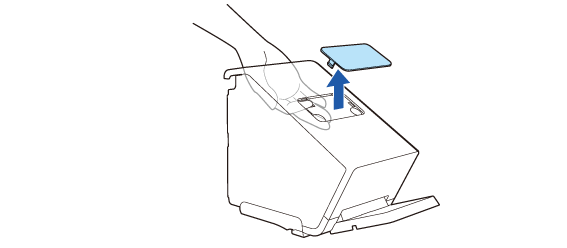
背面ディスプレイ部カバーを外します。
-
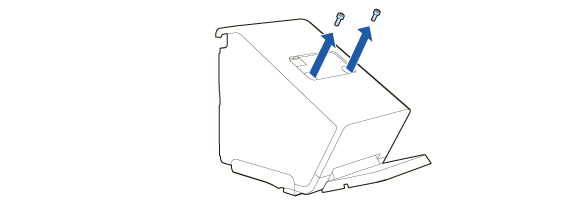
ネジ2本を外します。
-
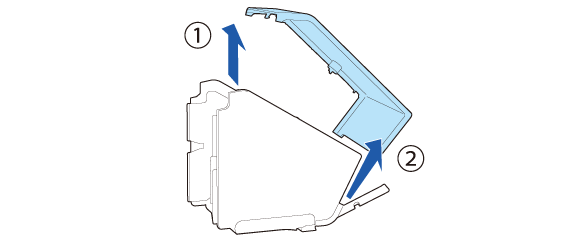
背面カバーを取り外します。
-
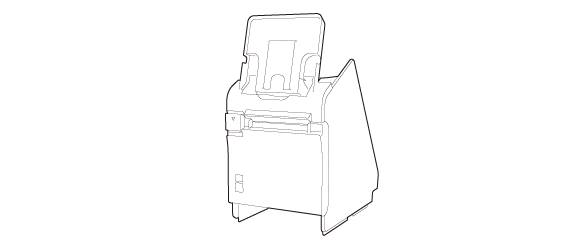
プリンターを起こします。
-
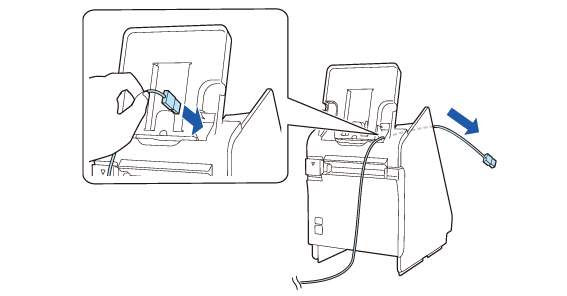
接続ケーブルを差し込み、後ろに引き出します。
-
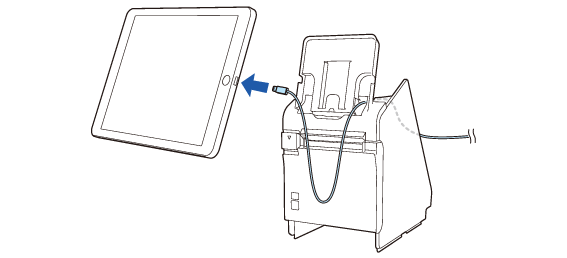
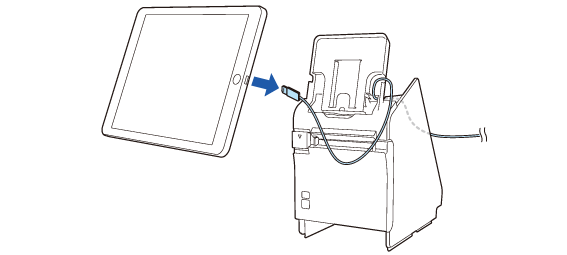
タブレットに接続ケーブルを接続します。
-
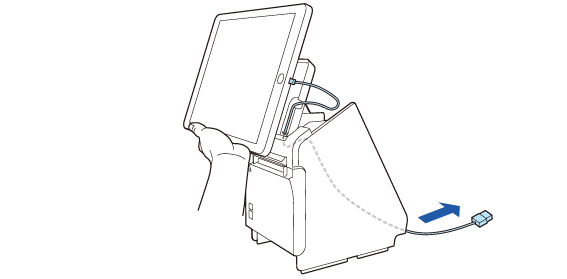
タブレットを手で支えながら引き出すケーブルの長さを調整します。接続ケーブルが強く曲がらないよう余裕を持たせます。
-
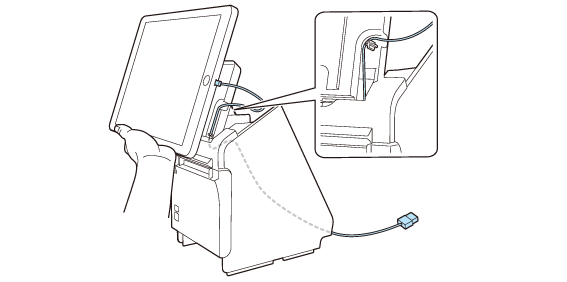
接続ケーブルを突起に沿って引き回します。
-
接続ケーブルを引き抜きます。
-
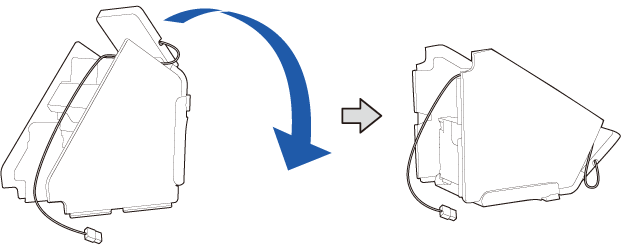
プリンターを倒します。
-
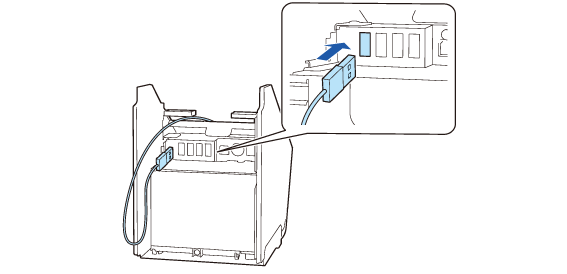
接続ケーブルを、USBコネクター(USB-A - Device Charging)に接続します。
-
USBコネクター(USB-A - Device Charging)に接続可能なタブレットは以下を参照してください。
 取り付け可能なタブレット
-
コネクターに接続できないタブレットの場合は、接続ケーブルを本体の切り欠きから引き出してください。
底面カバーの取り付け
-
ケーブルを中央のクランプに入れてから、両サイドのクランプに掛けます。
-
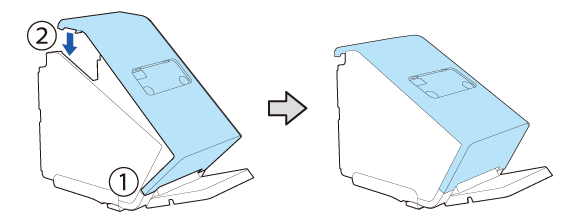
背面カバーをはめ込みます。
-
ネジ2本で固定します。
-
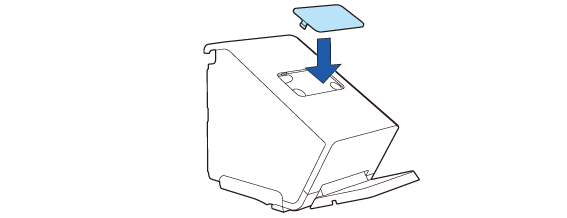
背面ディスプレイ用カバーを取り付けます。

 注意:
注意: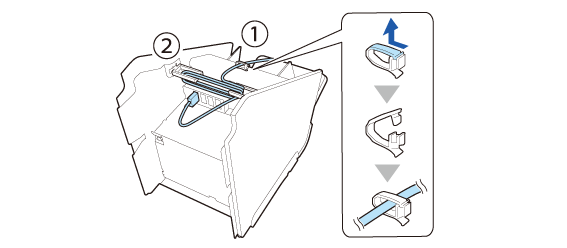
背面ディスプレイを取り付ける場合は、背面ディスプレイの取り付けに進みます。

底面カバーの取り付けに進みます。
トップ > タブレットのセットアップ > 正面タブレットの取り付け準備
正面タブレットの取り付け準備
プリンターに正面タブレットを取り付けるための準備をします。
-
正面タブレット固定部を起こします。
-
背面ディスプレイ部カバーを外します。
-
ネジ2本を外します。
-
背面カバーを取り外します。
-
プリンターを起こします。
-
接続ケーブルを差し込み、後ろに引き出します。
-
タブレットに接続ケーブルを接続します。
-
タブレットを手で支えながら引き出すケーブルの長さを調整します。接続ケーブルが強く曲がらないよう余裕を持たせます。
-
接続ケーブルを突起に沿って引き回します。
-
接続ケーブルを引き抜きます。
-
プリンターを倒します。
-
接続ケーブルを、USBコネクター(USB-A - Device Charging)に接続します。
-
USBコネクター(USB-A - Device Charging)に接続可能なタブレットは以下を参照してください。
取り付け可能なタブレット
-
コネクターに接続できないタブレットの場合は、接続ケーブルを本体の切り欠きから引き出してください。
底面カバーの取り付け
-
ケーブルを中央のクランプに入れてから、両サイドのクランプに掛けます。
-
背面カバーをはめ込みます。
-
ネジ2本で固定します。
-
背面ディスプレイ用カバーを取り付けます。
注意:背面ディスプレイを取り付ける場合は、背面ディスプレイの取り付けに進みます。
底面カバーの取り付けに進みます。