
Voordat u de printer in gebruik neemt
Namen van onderdelen
Installatie van de printer
Installatie van de tablet
Eenvoudige bedieningshandelingen
Reinigen
Probleemoplossing
Bijlage
Top > Installatie van de tablet > Tablets die op de printer kunnen worden gemonteerd
Tablets die op de printer kunnen worden gemonteerd
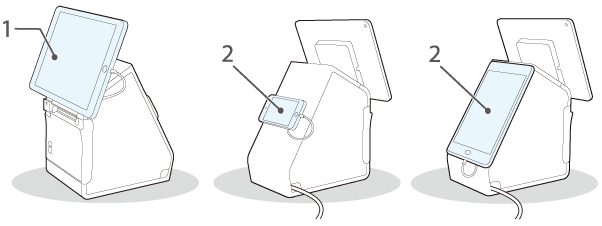
U kunt uw tablet op de printer monteren alsof de tablet een ingebouwd display is.
1: Fronttablet
2: Achterdisplay
 LET OP:
Als u een tablet in staande positie als fronttablet monteert, kan de aansluiting van de tablet naar beneden gericht zijn. In dat geval moet de kabel van de tablet zo worden geleid dat de papieruitwerpsleuf wordt vermeden.
De tablets die op de printer kunnen worden aangesloten en de beschikbare USB-connectors zijn zoals hieronder weergegeven. Zie Aansluitingen voor de locatie van de USB-connectors.
" " betekent dat het apparaat kan worden aangesloten.
" " betekent dat de beschikbaarheid per apparaat verschilt.
"--" betekent dat het niet wordt ondersteund.
|
Type |
Productnaam |
USB-connector |
Montageplaats |
|||
|
USB-A - apparaat opladen |
USB-A |
Type-B |
||||
|
Datacommunicatie |
Opladen |
Opladen |
Datacommunicatie |
|||
|
Apple-apparaat*1*6 |
iPad (5de generatie) iPad (6de generatie) iPad (7de generatie) |
|
|
-- |
-- |
Voorkant |
|
iPad Air 2 |
||||||
|
iPad Pro (3de generatie) iPad Pro (4de generatie) |
-- |
-- |
-- |
-- |
Voorkant |
|
|
iPad mini 4 |
|
|
|
-- |
Voorkant/achterkant |
|
|
iPod touch (7de generatie) |
-- |
-- |
|
-- |
Achterkant |
|
|
Windows-tablet *6 |
-- |
-- |
-- |
|
Voorkant/achterkant |
|
|
Android-apparaat *6 |
|
|
-- |
|
Voorkant/achterkant |
|
|
DM-D70 |
-- |
-- |
(alleen voeding) |
-- |
Achterkant |
|
|
*1 |
Een apparaat dat is uitgerust met een Lightning-connector kan worden gebruikt. Gebruik een echte Apple of MFi-gecertificeerde Lightning naar USB-kabel. Als u een niet-gecertificeerde (niet MFi) Lightning-kabel gebruikt, of een verlengkabel gebruikt, is het mogelijk dat de datacommunicatie en het opladen niet normaal verlopen. |
|
*2 |
Als een tabletcomputer op de USB-A-connector - apparaat opladen is aangesloten, is de Bluetooth-functie van de printer uitgeschakeld. Om het apparaat op te laden terwijl het via Bluetooth verbonden blijft, wijzigt u de instelling van de Interface selection (Interfaceselectie) in "Bluetooth only" (Alleen Bluetooth). Raadpleeg voor meer details de Technical Reference Guide. Als u dit doet, wordt de maximale voedingsstroom echter beperkt tot 0,5 A, wat mogelijk niet genoeg is bepaalde soorten tablets op te laden. Test en beoordeel dit voldoende voordat u de tablet gebruikt. |
|
*3 |
Afhankelijk van de instellingen of gebruiksomstandigheden van het apparaat is het mogelijk dat het niet volledig wordt opgeladen. Om het apparaat volledig op te laden, moet u het scherm verduisteren of andere maatregelen nemen om het stroomverbruik te verminderen. |
|
*4 |
Wanneer u een Android-apparaat voor datacommunicatie aansluit, moet u ervoor zorgen dat het apparaat aan de volgende vereisten voldoet. Vereisten: de versie van Android OS is 10 of later met kernelversie 4.9.15 of later. Epson garandeert echter niet de normale werking van alle Android-apparaten, zelfs niet als ze aan de vereisten voldoen. Voer enkele tests uit voordat u het apparaat daadwerkelijk gebruikt. |
|
*5 |
Het apparaat moet compatibel zijn met een OTG-kabel en moet kunnen functioneren als een USB-host. |
|
*6 |
Zie de link hieronder voor meer gedetailleerde informatie over tablets die met de printer kunnen worden gebruikt. |
 NB:
NB:Als uw tablet niet op de USB-connector van de printer mag worden aangesloten, trek dan de kabel naar buiten door de uitsparing van de printer, net als de AC-kabel.
Voordat u de printer in gebruik neemt
Namen van onderdelen
Installatie van de printer
Installatie van de tablet
Eenvoudige bedieningshandelingen
Reinigen
Probleemoplossing
Bijlage
Top > Installatie van de tablet > Tablets die op de printer kunnen worden gemonteerd
Tablets die op de printer kunnen worden gemonteerd
U kunt uw tablet op de printer monteren alsof de tablet een ingebouwd display is.
1: Fronttablet
2: Achterdisplay
LET OP:Als u een tablet in staande positie als fronttablet monteert, kan de aansluiting van de tablet naar beneden gericht zijn. In dat geval moet de kabel van de tablet zo worden geleid dat de papieruitwerpsleuf wordt vermeden.
De tablets die op de printer kunnen worden aangesloten en de beschikbare USB-connectors zijn zoals hieronder weergegeven. Zie Aansluitingen voor de locatie van de USB-connectors.
"" betekent dat het apparaat kan worden aangesloten.
"" betekent dat de beschikbaarheid per apparaat verschilt.
"--" betekent dat het niet wordt ondersteund.
|
Type |
Productnaam |
USB-connector |
Montageplaats |
|||
|
USB-A - apparaat opladen |
USB-A |
Type-B |
||||
|
Datacommunicatie |
Opladen |
Opladen |
Datacommunicatie |
|||
|
Apple-apparaat*1*6 |
iPad (5de generatie) iPad (6de generatie) iPad (7de generatie) |
|
|
-- |
-- |
Voorkant |
|
iPad Air 2 |
||||||
|
iPad Pro (3de generatie) iPad Pro (4de generatie) |
-- |
-- |
-- |
-- |
Voorkant |
|
|
iPad mini 4 |
|
|
|
-- |
Voorkant/achterkant |
|
|
iPod touch (7de generatie) |
-- |
-- |
|
-- |
Achterkant |
|
|
Windows-tablet *6 |
-- |
-- |
-- |
|
Voorkant/achterkant |
|
|
Android-apparaat *6 |
|
|
-- |
|
Voorkant/achterkant |
|
|
DM-D70 |
-- |
-- |
(alleen voeding) |
-- |
Achterkant |
|
|
*1 |
Een apparaat dat is uitgerust met een Lightning-connector kan worden gebruikt. Gebruik een echte Apple of MFi-gecertificeerde Lightning naar USB-kabel. Als u een niet-gecertificeerde (niet MFi) Lightning-kabel gebruikt, of een verlengkabel gebruikt, is het mogelijk dat de datacommunicatie en het opladen niet normaal verlopen. |
|
*2 |
Als een tabletcomputer op de USB-A-connector - apparaat opladen is aangesloten, is de Bluetooth-functie van de printer uitgeschakeld. Om het apparaat op te laden terwijl het via Bluetooth verbonden blijft, wijzigt u de instelling van de Interface selection (Interfaceselectie) in "Bluetooth only" (Alleen Bluetooth). Raadpleeg voor meer details de Technical Reference Guide. Als u dit doet, wordt de maximale voedingsstroom echter beperkt tot 0,5 A, wat mogelijk niet genoeg is bepaalde soorten tablets op te laden. Test en beoordeel dit voldoende voordat u de tablet gebruikt. |
|
*3 |
Afhankelijk van de instellingen of gebruiksomstandigheden van het apparaat is het mogelijk dat het niet volledig wordt opgeladen. Om het apparaat volledig op te laden, moet u het scherm verduisteren of andere maatregelen nemen om het stroomverbruik te verminderen. |
|
*4 |
Wanneer u een Android-apparaat voor datacommunicatie aansluit, moet u ervoor zorgen dat het apparaat aan de volgende vereisten voldoet. Vereisten: de versie van Android OS is 10 of later met kernelversie 4.9.15 of later. Epson garandeert echter niet de normale werking van alle Android-apparaten, zelfs niet als ze aan de vereisten voldoen. Voer enkele tests uit voordat u het apparaat daadwerkelijk gebruikt. |
|
*5 |
Het apparaat moet compatibel zijn met een OTG-kabel en moet kunnen functioneren als een USB-host. |
|
*6 |
Zie de link hieronder voor meer gedetailleerde informatie over tablets die met de printer kunnen worden gebruikt. |
NB:Als uw tablet niet op de USB-connector van de printer mag worden aangesloten, trek dan de kabel naar buiten door de uitsparing van de printer, net als de AC-kabel.