
Voordat u de printer in gebruik neemt
Namen van onderdelen
Installatie van de printer
Installatie van de tablet
Eenvoudige bedieningshandelingen
Reinigen
Probleemoplossing
Bijlage
Top > Installatie van de tablet > De DM-D70 monteren
De DM-D70 monteren
De DM-D70 kan aan de achterkant van de printer gemonteerd worden. Voor informatie over de DM-D70, raadpleeg de gebruikershandleiding van de DM-D70.
 https://support.epson.net/publist/bsredirect.php?code=m001340
Stand van de DM-D70
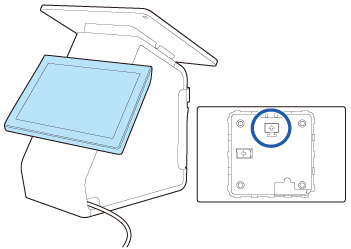
De DM-D70 kan als een achterdisplay in liggende of staande richting op de printer gemonteerd worden. Monteer de DM-D70 in een van de twee standen naargelang de toepassingssoftware die u gebruikt.
Liggende richting
Monteer de DM-D70 in de richting die overeenkomt met de markering op de achterkant ervan.
Staande richting
Vanwege de eigenschappen van de DM-D70 is het mogelijk dat het scherm er donker uitziet, afhankelijk van de kijkhoek. Kies één van de volgende twee installatiemethoden, Normaal of Ondersteboven, afhankelijk van de hoek waaronder u naar het scherm kijkt.
Zorg ervoor dat de richting van het scherm overeenkomt met de markering op de achterkant ervan.
|
Normaal |
Ondersteboven |
|
Het scherm is helder wanneer het van links wordt gezien, en donker van rechts. 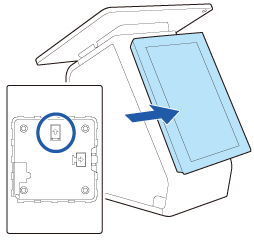 |
Het scherm is helder wanneer het van rechts wordt gezien, en donker van links. 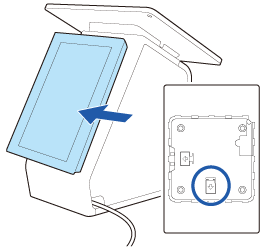 Als u de DM-D70 op deze manier monteert, draai de weergaverichting dan verticaal om met het hulpprogramma DM-D70 Utility, TM-m30II Utility of TM Utility. |
Het hulpprogramma verkrijgen en gebruiken
Verkrijgen
Download een van de volgende hulpprogramma's van de onderstaande website.
Voor klanten in Noord-Amerika  www.epson.com/support/
Voor klanten in andere landen https://epson.sn
-
DM-D70 Utility (voor Windows)
-
TM-m30II Utility Ver.1.20 of later (voor Windows)
-
TM Utility Ver.3.18.0 of later (voor Android/iOS)
Gebruiken
Start het hulpprogramma en wijzig [Display instellingen] – [Weergaverichting] in [Ondersteboven] om het scherm verticaal om te draaien.
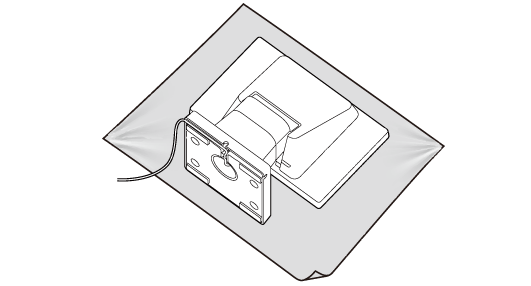
De DM-D70 demonteren
-
Leg het product met het scherm naar beneden op een zachte doek of ander dergelijk voorwerp.
-
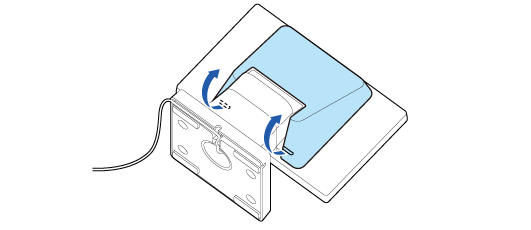
Verwijder de achterklep.
-
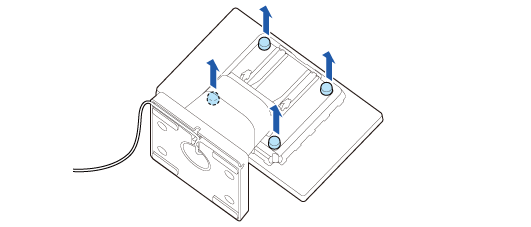
Verwijder de vier schroeven.
-
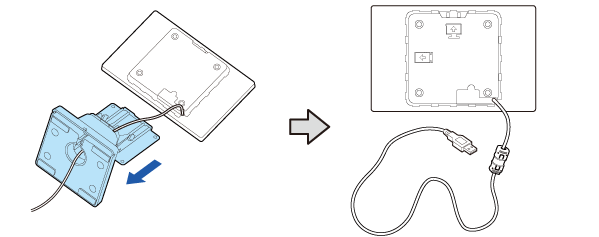
Verwijder de voet en trek daarna de USB-kabel uit de voet.
 NB:
NB:Bij het monteren van de DM-D70 in staande richting
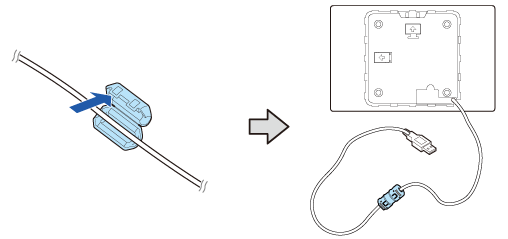
De USB-kabel van de DM-D70 is voorzien van een ferrietkern. Als u de DM-D70 in staande richting monteert, kan de ferrietkern alleen in de printer worden opgeborgen als de positie van de ferrietkern wordt gewijzigd. Als u de ferrietkern in de printer wilt opbergen, verplaats de ferrietkern dan op voorhand naar het midden van de USB-kabel.
 LET OP:
Verwijder de ferrietkern niet van de USB-kabel. Als u de DM-D70 zonder de ferrietkern gebruikt, kan de DM-D70 storingen vertonen door elektrische ruis.
De DM-D70 op de printer monteren
-
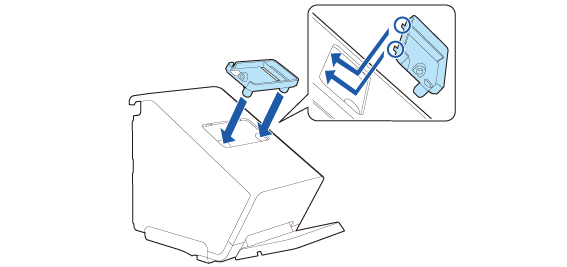
Bevestig de houder voor het achterdisplay.
-
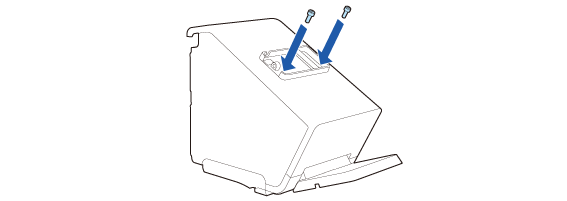
Zet de houder vast met de twee schroeven.
-
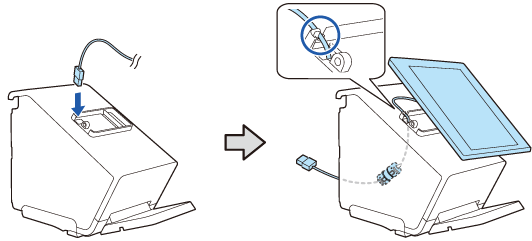
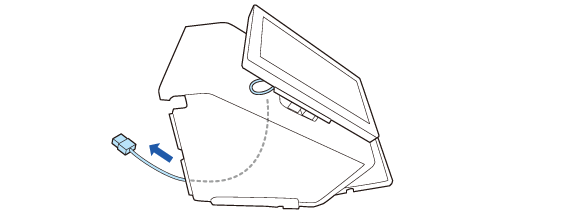
Leid de kabel van de DM-D70 door de printer.
-
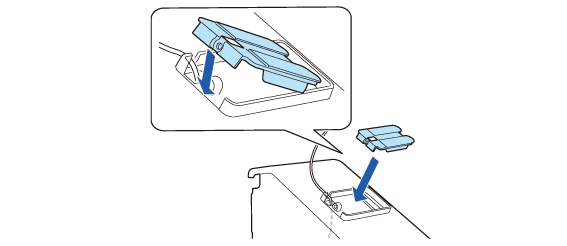
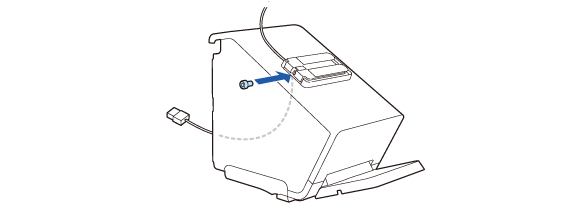
Bevestig het opzetstuk voor het achterdisplay.
-
Zet dit vast met de bijgeleverde schroef.
-
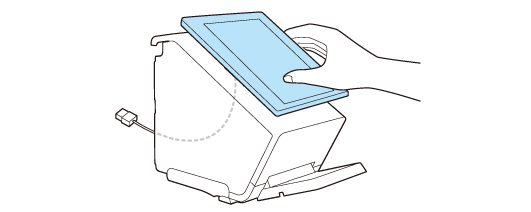
Plaats de DM-D70 op het opzetstuk om de plakpositie te controleren.
-
Voor informatie over de stand van de DM-D70, raadpleeg de volgende link.
-
Plaats de DM-D70 horizontaal.
-
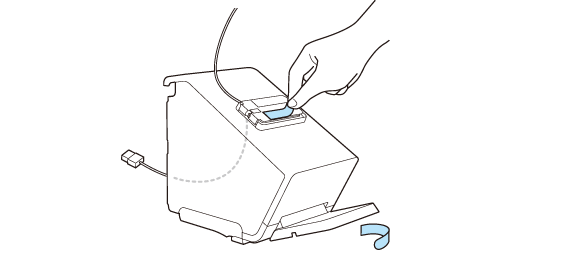
Verwijder de twee rugvellen.
-
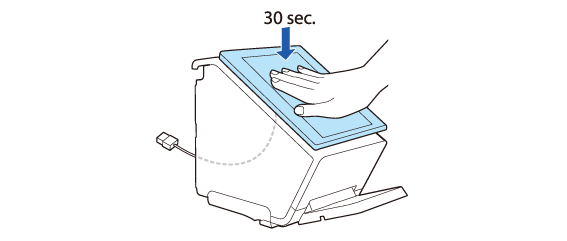
Plaats de DM-D70 op het opzetstuk en druk deze vervolgens ongeveer 30 seconden stevig aan.
-
Pas de lengte van de kabel aan die uit de printer komt. Zorg voor voldoende kabellengte om te voorkomen dat de kabel onder een scherpe hoek wordt gebogen.
-
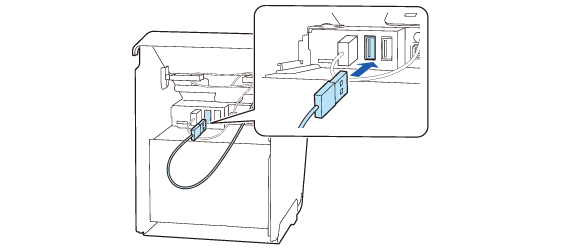
Sluit de USB-kabel aan op de USB-A-connector.
-
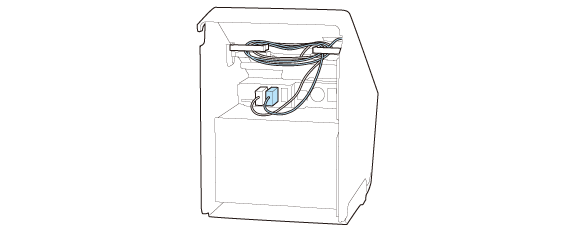
Bundel de overtollige kabel door deze aan beide zijden door klemmen te leiden.
Plaats de ferrietkern in de printer.
 LET OP:
Sluit deze niet aan op de USB-A-connector voor het opladen van een apparaat (iPad 2.1A). De connector kan niet worden gebruikt voor de DM-D70.
Voordat u de printer in gebruik neemt
Namen van onderdelen
Installatie van de printer
Installatie van de tablet
Eenvoudige bedieningshandelingen
Reinigen
Probleemoplossing
Bijlage
Top > Installatie van de tablet > De DM-D70 monteren
De DM-D70 monteren
De DM-D70 kan aan de achterkant van de printer gemonteerd worden. Voor informatie over de DM-D70, raadpleeg de gebruikershandleiding van de DM-D70.
https://support.epson.net/publist/bsredirect.php?code=m001340
Stand van de DM-D70
De DM-D70 kan als een achterdisplay in liggende of staande richting op de printer gemonteerd worden. Monteer de DM-D70 in een van de twee standen naargelang de toepassingssoftware die u gebruikt.
Liggende richting
Monteer de DM-D70 in de richting die overeenkomt met de markering op de achterkant ervan.
Staande richting
Vanwege de eigenschappen van de DM-D70 is het mogelijk dat het scherm er donker uitziet, afhankelijk van de kijkhoek. Kies één van de volgende twee installatiemethoden, Normaal of Ondersteboven, afhankelijk van de hoek waaronder u naar het scherm kijkt.
Zorg ervoor dat de richting van het scherm overeenkomt met de markering op de achterkant ervan.
|
Normaal |
Ondersteboven |
|
Het scherm is helder wanneer het van links wordt gezien, en donker van rechts. |
Het scherm is helder wanneer het van rechts wordt gezien, en donker van links. Als u de DM-D70 op deze manier monteert, draai de weergaverichting dan verticaal om met het hulpprogramma DM-D70 Utility, TM-m30II Utility of TM Utility. |
Het hulpprogramma verkrijgen en gebruiken
Verkrijgen
Download een van de volgende hulpprogramma's van de onderstaande website.
Voor klanten in Noord-Amerika www.epson.com/support/
Voor klanten in andere landen https://epson.sn
-
DM-D70 Utility (voor Windows)
-
TM-m30II Utility Ver.1.20 of later (voor Windows)
-
TM Utility Ver.3.18.0 of later (voor Android/iOS)
Gebruiken
Start het hulpprogramma en wijzig [Display instellingen] – [Weergaverichting] in [Ondersteboven] om het scherm verticaal om te draaien.
De DM-D70 demonteren
-
Leg het product met het scherm naar beneden op een zachte doek of ander dergelijk voorwerp.
-
Verwijder de achterklep.
-
Verwijder de vier schroeven.
-
Verwijder de voet en trek daarna de USB-kabel uit de voet.
NB:Bij het monteren van de DM-D70 in staande richting
De USB-kabel van de DM-D70 is voorzien van een ferrietkern. Als u de DM-D70 in staande richting monteert, kan de ferrietkern alleen in de printer worden opgeborgen als de positie van de ferrietkern wordt gewijzigd. Als u de ferrietkern in de printer wilt opbergen, verplaats de ferrietkern dan op voorhand naar het midden van de USB-kabel.
LET OP:Verwijder de ferrietkern niet van de USB-kabel. Als u de DM-D70 zonder de ferrietkern gebruikt, kan de DM-D70 storingen vertonen door elektrische ruis.
De DM-D70 op de printer monteren
-
Bevestig de houder voor het achterdisplay.
-
Zet de houder vast met de twee schroeven.
-
Leid de kabel van de DM-D70 door de printer.
-
Bevestig het opzetstuk voor het achterdisplay.
-
Zet dit vast met de bijgeleverde schroef.
-
Plaats de DM-D70 op het opzetstuk om de plakpositie te controleren.
-
Voor informatie over de stand van de DM-D70, raadpleeg de volgende link.
-
Plaats de DM-D70 horizontaal.
-
Verwijder de twee rugvellen.
-
Plaats de DM-D70 op het opzetstuk en druk deze vervolgens ongeveer 30 seconden stevig aan.
-
Pas de lengte van de kabel aan die uit de printer komt. Zorg voor voldoende kabellengte om te voorkomen dat de kabel onder een scherpe hoek wordt gebogen.
-
Sluit de USB-kabel aan op de USB-A-connector.
-
Bundel de overtollige kabel door deze aan beide zijden door klemmen te leiden.
Plaats de ferrietkern in de printer.
LET OP:Sluit deze niet aan op de USB-A-connector voor het opladen van een apparaat (iPad 2.1A). De connector kan niet worden gebruikt voor de DM-D70.