
Przed użyciem drukarki
Nazwy części
Konfiguracja drukarki
Konfiguracja tabletu
Podstawowe operacje
Czyszczenie
Rozwiązywanie problemów
Dodatek
Do góry > Nazwy części > Spód
Spód
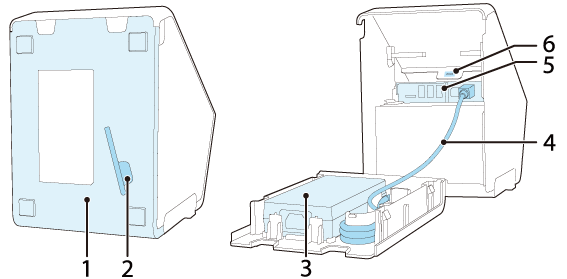
|
1 |
Osłona spodu |
Tę osłonę należy zdjąć podczas podłączania przewodów połączeniowych do złączy w drukarce. |
|
2 |
Zgłębienie na sześciokątny klucz imbusowy |
Służy do przechowywania sześciokątnego klucza imbusowego. |
|
3 |
Zasilacz sieciowy |
Zasila drukarkę. |
|
4 |
Przewód zasilania stałoprądowego |
Zasilacz sieciowy zasila drukarkę za pośrednictwem tego przewodu. |
|
5 |
Złącza |
Umożliwiają podłączanie różnych urządzeń do drukarki. |
|
6 |
Otwór zabezpieczający |
Umożliwia zamocowanie narzędzia zapobiegającego kradzieżom — na przykład linki. |
Złącza
Złącza znajdują się wewnątrz drukarki.
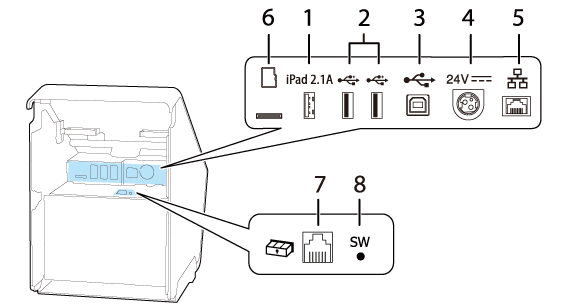
|
1 |
Złącze USB (USB-A — do ładowania urządzenia) Kolor złącza USB: białe |
Służy do podłączenia kabla USB tabletu. Umożliwia komunikację z tabletem podczas jego ładowania. Jeśli tablet jest urządzeniem z systemem iOS, a drukarka jest podłączona do sieci, dostęp do Internetu jest możliwy za pośrednictwem przewodu ze złącza Lightning na USB. |
|
2 |
Złącze USB (typu A) Kolor złącza USB: czarne |
Umożliwia podłączenie kabla USB urządzenia peryferyjnego, takiego jak moduł sieci bezprzewodowej LAN, wyświetlacz klienta lub skaner ręczny. |
|
3 |
Złącze USB (typu B) |
Umożliwia podłączenie kabla USB w celu podłączenia do komputerów. |
|
4 |
Złącze zasilania |
Służy do podłączania przewodu zasilania stałoprądowego zasilacza sieciowego. |
|
5 |
Złącze sieciowe Ethernet |
Służy do podłączania przewodu sieciowego LAN 10BASE-T/100BASE-TX. |
| 6 |
Gniazdo kart microSD |
Służy do celów specjalnych i nie jest przeznaczone do użytku na co dzień. W celu uzyskania szczegółowych informacji należy skontaktować się z wykwalifikowanym przedstawicielem serwisu. |
|
7 |
Złącze DK |
Służy do podłączania przewodu modułowego dla szuflady kasy. |
|
8 |
Przycisk karty statusu |
Używaj tego przycisku, aby wydrukować kartę statusu dla złączy lub zainicjować ustawienia dla złączy. |
 Uwaga:
informacje o złączu USB (USB-A — złącze do ładowania urządzenia, białe złącze USB)
-
W celu podłączenia tabletu, smartfona lub urządzenia USB należy korzystać z oryginalnego kabla USB.
-
W zależności od funkcji ładowania urządzenia jego ładowanie za pośrednictwem drukarki może być niemożliwe.
-
W celu stosowania optymalnej wartości prądu do ładowania podłączonego urządzenia jego ładowanie może rozpocząć się po kilku sekundach od podłączenia. Bezpośrednio po podłączeniu urządzenia może nastąpić tymczasowe zatrzymanie ładowania.
-
Jeśli podłączone zostanie urządzenie wymagające prądu o wartości, która przekracza znamionowy prąd złącza USB (USB-A — do ładowania urządzenia), wówczas ładowanie zostanie zatrzymane.
-
W zależności od warunków użytkowania i ustawień urządzenia, takich jak maksymalna jasność ekranu oraz wyłączenie funkcji uśpienia, urządzenie może nie być naładowane na 100%.
-
Firma Seiko Epson Corporation nie ponosi żadnej odpowiedzialności za szkody ekonomiczne ani problemy wynikające z braku możliwości ładowania podłączonego urządzenia na skutek awarii lub uszkodzenia produktu.
-
Kiedy do złącza USB-A do ładowania urządzenia podłączony jest tablet, funkcja Bluetooth drukarki jest wyłączona. Aby ładować urządzenie, a jednocześnie utrzymywać je podłączone za pośrednictwem interfejsu Bluetooth, należy zmienić ustawienie opcji Interface selection (Wybór interfejsu) na wartość „Bluetooth only” (Tylko Bluetooth). Więcej informacji zawiera podręcznik Technical Reference Guide. Jednak w przypadku dokonania takiej zmiany maksymalny prąd zasilania będzie ograniczony do wartości 0,5 A, która może być niewystarczająca do ładowania niektórych typów tabletów. Przed użyciem tabletu należy przeprowadzić odpowiednie testy i oceny.
-
Gdy w celu wymiany danych do złącza USB-A przeznaczonego do ładowania urządzenia podłączone jest urządzenie z systemem Android, należy upewnić się, że to urządzenie spełnia poniższe wymagania.
Wymagania: system operacyjny Android w wersji 10 lub nowszej z jądrem w wersji 4.9.15 lub nowszej
Jednak firma Epson nie gwarantuje prawidłowego działania wszystkich urządzeń z systemem Android, nawet jeśli spełniają te wymagania. Przed rozpoczęciem używania urządzenia należy wykonać kilka testów.
-
Jeśli drukarka jest podłączona do sieci przewodowej, tablet iOS podłączony do drukarki za pośrednictwem złącza USB może uzyskać dostęp do sieci za pośrednictwem przewodu ze złącza Lightning na USB. Więcej informacji zawiera sekcja „Network Tethering” (Podłączanie do sieci) w podręczniku Technical Reference Guide.
Przed użyciem drukarki
Nazwy części
Konfiguracja drukarki
Konfiguracja tabletu
Podstawowe operacje
Czyszczenie
Rozwiązywanie problemów
Dodatek
Do góry > Nazwy części > Spód
Spód
|
1 |
Osłona spodu |
Tę osłonę należy zdjąć podczas podłączania przewodów połączeniowych do złączy w drukarce. |
|
2 |
Zgłębienie na sześciokątny klucz imbusowy |
Służy do przechowywania sześciokątnego klucza imbusowego. |
|
3 |
Zasilacz sieciowy |
Zasila drukarkę. |
|
4 |
Przewód zasilania stałoprądowego |
Zasilacz sieciowy zasila drukarkę za pośrednictwem tego przewodu. |
|
5 |
Złącza |
Umożliwiają podłączanie różnych urządzeń do drukarki. |
|
6 |
Otwór zabezpieczający |
Umożliwia zamocowanie narzędzia zapobiegającego kradzieżom — na przykład linki. |
Złącza
Złącza znajdują się wewnątrz drukarki.
|
1 |
Złącze USB (USB-A — do ładowania urządzenia) Kolor złącza USB: białe |
Służy do podłączenia kabla USB tabletu. Umożliwia komunikację z tabletem podczas jego ładowania. Jeśli tablet jest urządzeniem z systemem iOS, a drukarka jest podłączona do sieci, dostęp do Internetu jest możliwy za pośrednictwem przewodu ze złącza Lightning na USB. |
|
2 |
Złącze USB (typu A) Kolor złącza USB: czarne |
Umożliwia podłączenie kabla USB urządzenia peryferyjnego, takiego jak moduł sieci bezprzewodowej LAN, wyświetlacz klienta lub skaner ręczny. |
|
3 |
Złącze USB (typu B) |
Umożliwia podłączenie kabla USB w celu podłączenia do komputerów. |
|
4 |
Złącze zasilania |
Służy do podłączania przewodu zasilania stałoprądowego zasilacza sieciowego. |
|
5 |
Złącze sieciowe Ethernet |
Służy do podłączania przewodu sieciowego LAN 10BASE-T/100BASE-TX. |
| 6 |
Gniazdo kart microSD |
Służy do celów specjalnych i nie jest przeznaczone do użytku na co dzień. W celu uzyskania szczegółowych informacji należy skontaktować się z wykwalifikowanym przedstawicielem serwisu. |
|
7 |
Złącze DK |
Służy do podłączania przewodu modułowego dla szuflady kasy. |
|
8 |
Przycisk karty statusu |
Używaj tego przycisku, aby wydrukować kartę statusu dla złączy lub zainicjować ustawienia dla złączy. |
Uwaga:informacje o złączu USB (USB-A — złącze do ładowania urządzenia, białe złącze USB)
-
W celu podłączenia tabletu, smartfona lub urządzenia USB należy korzystać z oryginalnego kabla USB.
-
W zależności od funkcji ładowania urządzenia jego ładowanie za pośrednictwem drukarki może być niemożliwe.
-
W celu stosowania optymalnej wartości prądu do ładowania podłączonego urządzenia jego ładowanie może rozpocząć się po kilku sekundach od podłączenia. Bezpośrednio po podłączeniu urządzenia może nastąpić tymczasowe zatrzymanie ładowania.
-
Jeśli podłączone zostanie urządzenie wymagające prądu o wartości, która przekracza znamionowy prąd złącza USB (USB-A — do ładowania urządzenia), wówczas ładowanie zostanie zatrzymane.
-
W zależności od warunków użytkowania i ustawień urządzenia, takich jak maksymalna jasność ekranu oraz wyłączenie funkcji uśpienia, urządzenie może nie być naładowane na 100%.
-
Firma Seiko Epson Corporation nie ponosi żadnej odpowiedzialności za szkody ekonomiczne ani problemy wynikające z braku możliwości ładowania podłączonego urządzenia na skutek awarii lub uszkodzenia produktu.
-
Kiedy do złącza USB-A do ładowania urządzenia podłączony jest tablet, funkcja Bluetooth drukarki jest wyłączona. Aby ładować urządzenie, a jednocześnie utrzymywać je podłączone za pośrednictwem interfejsu Bluetooth, należy zmienić ustawienie opcji Interface selection (Wybór interfejsu) na wartość „Bluetooth only” (Tylko Bluetooth). Więcej informacji zawiera podręcznik Technical Reference Guide. Jednak w przypadku dokonania takiej zmiany maksymalny prąd zasilania będzie ograniczony do wartości 0,5 A, która może być niewystarczająca do ładowania niektórych typów tabletów. Przed użyciem tabletu należy przeprowadzić odpowiednie testy i oceny.
-
Gdy w celu wymiany danych do złącza USB-A przeznaczonego do ładowania urządzenia podłączone jest urządzenie z systemem Android, należy upewnić się, że to urządzenie spełnia poniższe wymagania.
Wymagania: system operacyjny Android w wersji 10 lub nowszej z jądrem w wersji 4.9.15 lub nowszej
Jednak firma Epson nie gwarantuje prawidłowego działania wszystkich urządzeń z systemem Android, nawet jeśli spełniają te wymagania. Przed rozpoczęciem używania urządzenia należy wykonać kilka testów.
-
Jeśli drukarka jest podłączona do sieci przewodowej, tablet iOS podłączony do drukarki za pośrednictwem złącza USB może uzyskać dostęp do sieci za pośrednictwem przewodu ze złącza Lightning na USB. Więcej informacji zawiera sekcja „Network Tethering” (Podłączanie do sieci) w podręczniku Technical Reference Guide.