Language
Epson

TM-m30II-S

Podręcznik użytkownika

Epson

TM-m30II-S

Podręcznik użytkownika

Troubleshoot
Rozwiązywanie problemów

Przed użyciem drukarki

Ważne informacje na temat bezpieczeństwaStrona informacyjna produktuSprawdzanie zawartości opakowania

Nazwy części

PrzódTyłSpód

Konfiguracja drukarki

Umiejscowienie drukarkiZmiana szerokości papieruPodłączanie przewodówKorzystanie z osłony przełącznika zasilaniaPodłączanie urządzeń inteligentnych

Konfiguracja tabletu

Tablety można mocować na drukarceRysunki schematyczne ułatwiające mocowanie tabletówPrzygotowanie do montażuZakładanie przystawki na tablet przedniZdejmowanie osłony spoduPrzygotowanie do zamocowania tabletu przedniegoMocowanie wyświetlacza tylnegoMocowanie DM-D70Mocowanie osłony spoduMocowanie/zdejmowanie tabletu przedniegoMocowanie/zdejmowanie wyświetlacza tylnegoMontaż zasilacza sieciowegoZdejmowanie przystawkiPrzyklejanie zapasowych pasków taśmy samoprzylepnej do przystawki

Podstawowe operacje

Włączanie/wyłączanie zasilaniaZakładanie lub wyjmowanie rolki papieruMocowanie drukarkiSposób trzymania drukarkiTransport drukarki

Czyszczenie

Czyszczenie obudowy drukarkiCzyszczenie głowicy termicznej i wałka dociskowego

Rozwiązywanie problemów

Znaczenie wskazań kontrolek LEDWydruk jest słabo widocznyNie można drukowaćPrzystawka przyklejona w nieprawidłowym sposóbPrzystawka jest uszkodzonaGdy papier jest zakleszczonyWysyłka do naprawy

Dodatek

Parametry techniczneZestawy opcjonalneOgraniczenia dotyczące użytkowaniaPRZESTROGIZnaki towarowe

Do góry > Konfiguracja tabletu > Mocowanie wyświetlacza tylnego

Mocowanie wyświetlacza tylnego

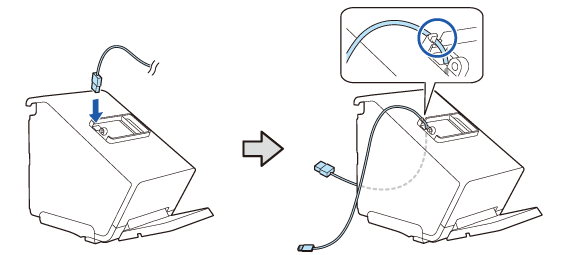
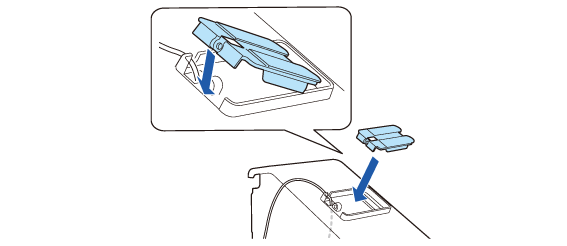
Poniższą procedurę należy wykonać, aby zamocować wyświetlacz tylny do drukarki.

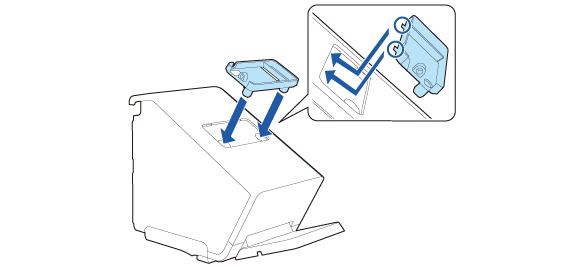
  1. Zamocuj uchwyt wyświetlacza tylnego.

  2. Przymocuj uchwyt dwiema śrubami.

  3. Przeprowadź przewód wyświetlacza przez drukarkę.

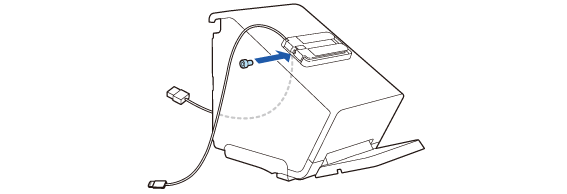
  4. Zamocuj przystawkę do wyświetlacza tylnego.

  5. Przymocuj śrubą z zestawu.

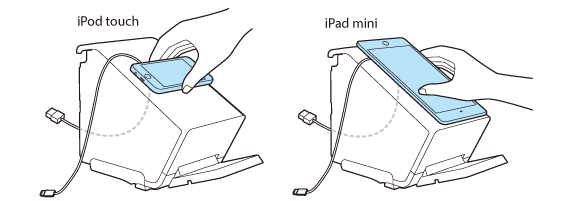
  6. Przyłóż wyświetlacz do przystawki, aby sprawdzić jego umiejscowienie.

      • Umieść wyświetlacz w poziomie.

      • iPod touch: skieruj jego złącze w stronę śruby.

      • iPad mini: skieruj jego złącze w stronę spodu drukarki.

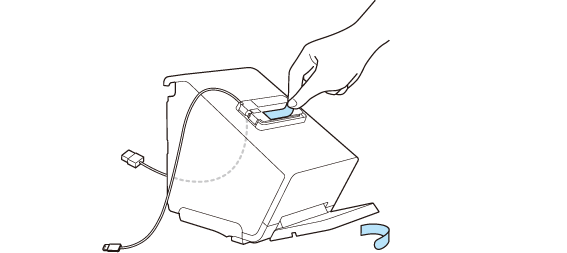
  7. Zdejmij dwa kawałki papieru podkładowego.

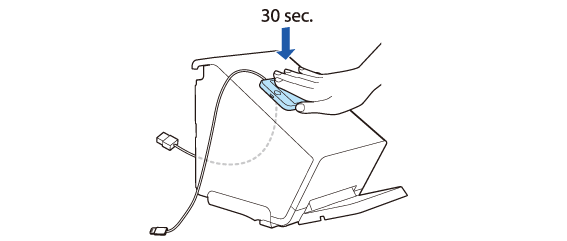
  8. Umieść urządzenie na przystawce, a następnie dociskaj mocno przez około 30 sekund.

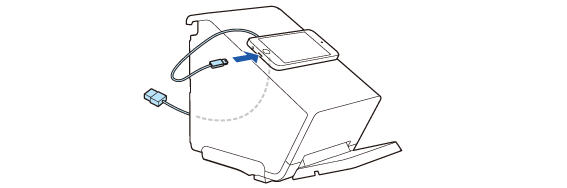
  9. Podłącz przewód do urządzenia.

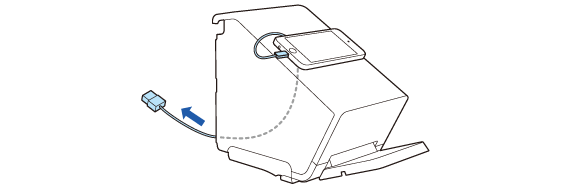
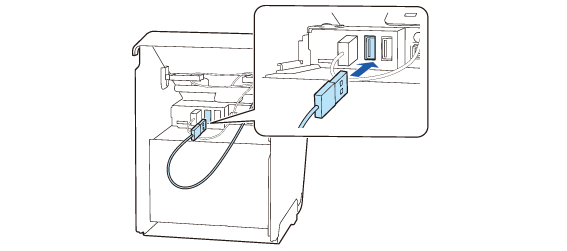
  10. Wyreguluj długość przewodu wychodzącego z drukarki. Zapewnij wystarczającą długość przewodu, aby nie dopuścić do zginania go pod ostrym kątem.

  11. Podłącz przewód do złącza USB-A.

  12. PRZESTROGA:
    • Aby uzyskać informacje o wyświetlaczach, które można podłączyć do złącza USB-A, należy skorzystać z poniższego łącza.
      Tablety można mocować na drukarce

    • Jeśli konkretnego urządzenia nie można podłączyć do złącza drukarki, wówczas przewód należy przeprowadzić przez wycięcie w obudowie drukarki.
      Mocowanie osłony spodu

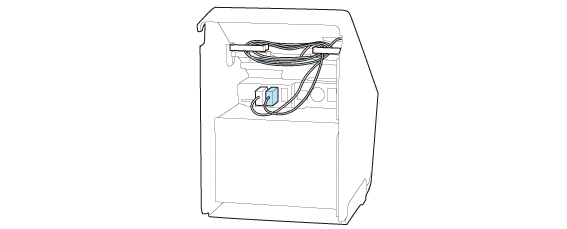
  13. Nadmiar przewodu należy przeprowadzić przez uchwyty po obu stronach.
  • Wstecz
  • Do góry
  • Dalej
Troubleshoot
Rozwiązywanie problemów

Przed użyciem drukarki

Ważne informacje na temat bezpieczeństwaStrona informacyjna produktuSprawdzanie zawartości opakowania

Nazwy części

PrzódTyłSpód

Konfiguracja drukarki

Umiejscowienie drukarkiZmiana szerokości papieruPodłączanie przewodówKorzystanie z osłony przełącznika zasilaniaPodłączanie urządzeń inteligentnych

Konfiguracja tabletu

Tablety można mocować na drukarceRysunki schematyczne ułatwiające mocowanie tabletówPrzygotowanie do montażuZakładanie przystawki na tablet przedniZdejmowanie osłony spoduPrzygotowanie do zamocowania tabletu przedniegoMocowanie wyświetlacza tylnegoMocowanie DM-D70Mocowanie osłony spoduMocowanie/zdejmowanie tabletu przedniegoMocowanie/zdejmowanie wyświetlacza tylnegoMontaż zasilacza sieciowegoZdejmowanie przystawkiPrzyklejanie zapasowych pasków taśmy samoprzylepnej do przystawki

Podstawowe operacje

Włączanie/wyłączanie zasilaniaZakładanie lub wyjmowanie rolki papieruMocowanie drukarkiSposób trzymania drukarkiTransport drukarki

Czyszczenie

Czyszczenie obudowy drukarkiCzyszczenie głowicy termicznej i wałka dociskowego

Rozwiązywanie problemów

Znaczenie wskazań kontrolek LEDWydruk jest słabo widocznyNie można drukowaćPrzystawka przyklejona w nieprawidłowym sposóbPrzystawka jest uszkodzonaGdy papier jest zakleszczonyWysyłka do naprawy

Dodatek

Parametry techniczneZestawy opcjonalneOgraniczenia dotyczące użytkowaniaPRZESTROGIZnaki towarowe

Do góry > Konfiguracja tabletu > Mocowanie wyświetlacza tylnego

Mocowanie wyświetlacza tylnego

Poniższą procedurę należy wykonać, aby zamocować wyświetlacz tylny do drukarki.

  1. Zamocuj uchwyt wyświetlacza tylnego.

  2. Przymocuj uchwyt dwiema śrubami.

  3. Przeprowadź przewód wyświetlacza przez drukarkę.

  4. Zamocuj przystawkę do wyświetlacza tylnego.

  5. Przymocuj śrubą z zestawu.

  6. Przyłóż wyświetlacz do przystawki, aby sprawdzić jego umiejscowienie.

      • Umieść wyświetlacz w poziomie.

      • iPod touch: skieruj jego złącze w stronę śruby.

      • iPad mini: skieruj jego złącze w stronę spodu drukarki.

  7. Zdejmij dwa kawałki papieru podkładowego.

  8. Umieść urządzenie na przystawce, a następnie dociskaj mocno przez około 30 sekund.

  9. Podłącz przewód do urządzenia.

  10. Wyreguluj długość przewodu wychodzącego z drukarki. Zapewnij wystarczającą długość przewodu, aby nie dopuścić do zginania go pod ostrym kątem.

  11. Podłącz przewód do złącza USB-A.

  12. PRZESTROGA:
    • Aby uzyskać informacje o wyświetlaczach, które można podłączyć do złącza USB-A, należy skorzystać z poniższego łącza.
      Tablety można mocować na drukarce

    • Jeśli konkretnego urządzenia nie można podłączyć do złącza drukarki, wówczas przewód należy przeprowadzić przez wycięcie w obudowie drukarki.
      Mocowanie osłony spodu

  13. Nadmiar przewodu należy przeprowadzić przez uchwyty po obu stronach.

  • Wstecz
  • Do góry
  • Dalej

©Seiko Epson Corporation 2020 - 2021 (M00130602 PL)

Language selection

  • English
  • Français
  • Deutsch
  • Nederlands
  • Italiano
  • Español
  • Português
  • Türkçe
  • Ελληνικά
  • Slovenščina
  • Hrvatski
  • Македонски
  • Srpski
  • Dansk
  • Suomi
  • Norsk
  • Svenska
  • Polski
  • Česky
  • Magyar
  • Slovenčina
  • Română
  • Български
  • Latviešu
  • Lietuvių
  • Eesti
  • العربية
  • 日本語