
Przed użyciem drukarki
Nazwy części
Konfiguracja drukarki
Konfiguracja tabletu
Podstawowe operacje
Czyszczenie
Rozwiązywanie problemów
Dodatek
Do góry > Konfiguracja tabletu > Mocowanie DM-D70
Mocowanie DM-D70
DM-D70 można zamocować z tyłu drukarki. Informacje na temat DM-D70 można znaleźć w Podręczniku użytkownika DM-D70.
 https://support.epson.net/publist/bsredirect.php?code=m001340
Orientacja DM-D70
DM-D70 można zamocować do drukarki jako wyświetlacz tylny w orientacji poziomej lub pionowej. DM-D70 należy zamocować w jednej z tych orientacji, obsługiwanej przez oprogramowanie.
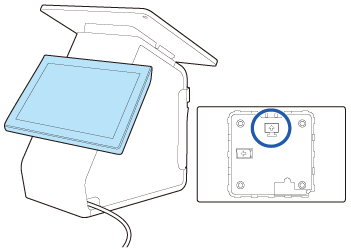
Orientacja pozioma
DM-D70 należy zamocować zgodnie z oznaczeniem orientacji na tylnej ścianie.
Orientacja pionowa
Ze względu na charakterystykę DM-D70 ekran może wydawać się ciemny, w zależności od kąta, pod jakim się na niego patrzy. Należy wybrać jedną z następujących dwóch metod instalacji: Normal (Normalna) lub Upside Down (Górą do dołu), odpowiednio do kąta, pod jakim użytkownik zamierza patrzeć na ekran.
Należy pamiętać, aby zamocować ekran zgodnie z oznaczeniem orientacji na tylnej ścianie.
|
Normal (Normalna) |
Upside Down (Górą do dołu) |
|
Ekran wygląda na jasny, kiedy patrzy się na niego od lewej strony, natomiast kiedy patrzy się na niego z prawej strony, wygląda na ciemny. 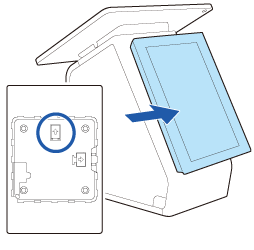 |
Ekran wygląda na jasny, kiedy patrzy się na niego od prawej strony, natomiast kiedy patrzy się na niego z lewej strony, wygląda na ciemny. 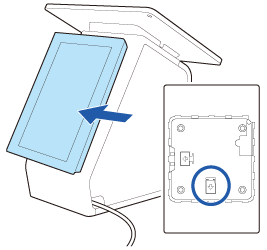 W przypadku mocowania DM-D70 w taki sposób można odwrócić obraz w pionie, używając programu narzędziowego DM-D70 Utility, TM-m30II Utility lub TM Utility. |
Sposób pobierania i korzystania z programu narzędziowego
Sposób pobierania
Należy pobrać jeden z następujących programów narzędziowych z witryny internetowej przedstawionej poniżej.
Dla klientów w Ameryce Północnej  www.epson.com/support/
Dla klientów w innych krajach https://epson.sn
-
DM-D70 Utility (dla systemu Windows)
-
TM-m30II Utility, wer. 1.20 lub nowsza (dla systemu Windows)
-
TM Utility, wer. 3.18.0 lub nowsza (dla systemów Android/iOS)
Sposób korzystania
Uruchom program narzędziowy i zmień ustawienie [Display Settings] (Ustawienia wyświetlania) - [Display direction] (Kierunek wyświetlania) na [Upside down] (Górą do dołu), aby odwrócić obraz w pionie.
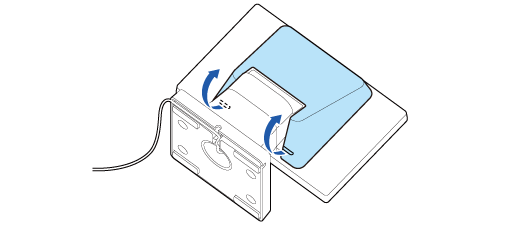
Demontaż DM-D70
-
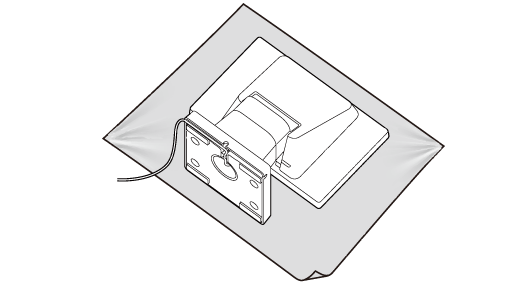
Połóż produkt ekranem do dołu na miękkiej szmatce lub podobnym podłożu.
-
Zdejmij osłonę tylną.
-
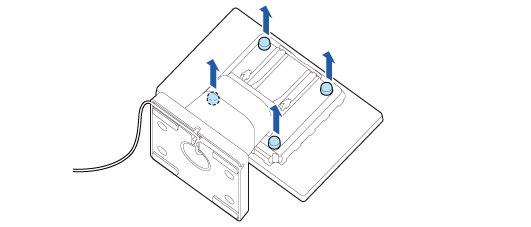
Wykręć cztery śruby.
-
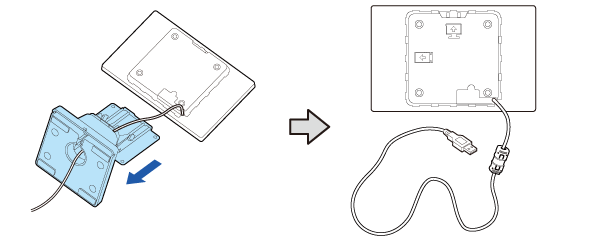
Odłącz podstawę, a następnie wyciągnij przewód USB z podstawy.
 Uwaga:
W przypadku mocowania DM-D70 w orientacji pionowej
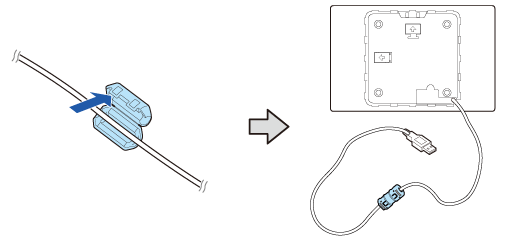
Do przewodu USB DM-D70 dołączono rdzeń ferrytowy. W przypadku zamocowania DM-D70 w orientacji pionowej rdzenia ferrytowego nie można schować wewnątrz drukarki, jeśli położenie rdzenia nie zostanie zmienione. Aby schować rdzeń ferrytowy wewnątrz drukarki, należy najpierw przemieścić rdzeń na środek przewodu USB.
 PRZESTROGA:
Nie należy usuwać rdzenia ferrytowego z przewodu USB. W przypadku korzystania z DM-D70 bez rdzenia ferrytowego DM-D70 może nie działać prawidłowo na skutek zakłóceń powodowanych przez urządzenia elektryczne.
Mocowanie DM-D70 do drukarki
-
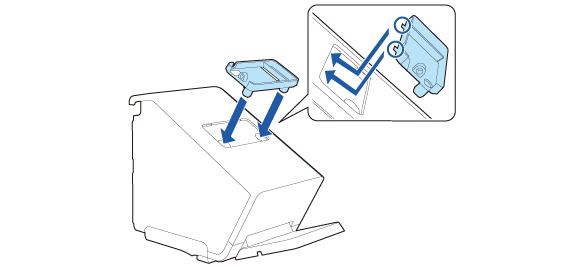
Zamocuj uchwyt wyświetlacza tylnego.
-
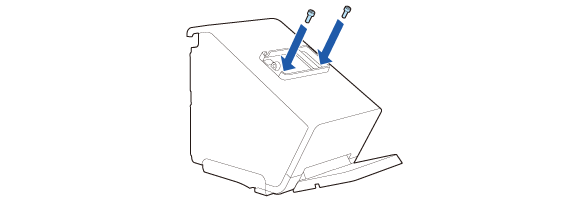
Przymocuj uchwyt dwiema śrubami.
-
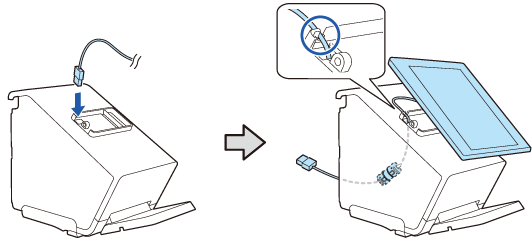
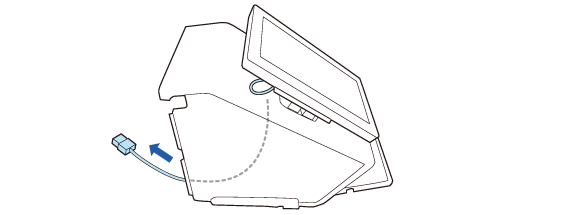
Przeprowadź przewód DM-D70 przez drukarkę.
-
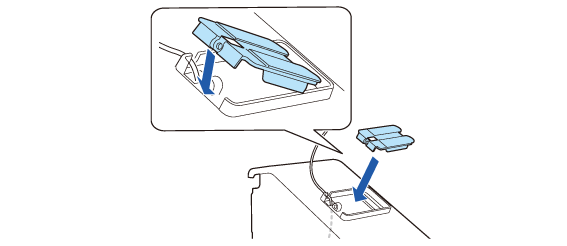
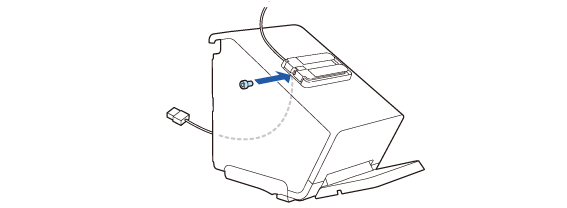
Zamocuj przystawkę do wyświetlacza tylnego.
-
Przymocuj śrubą z zestawu.
-
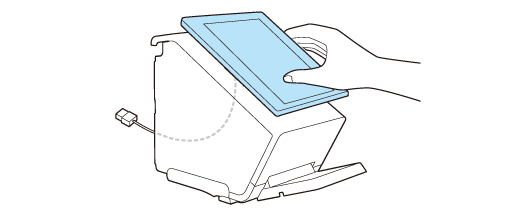
Umieść DM-D70 na przystawce, aby sprawdzić jego umiejscowienie.
-
Informacje na temat orientacji DM-D70 można znaleźć, korzystając z poniższego łącza.
-
Ustaw DM-D70 w poziomie.
-
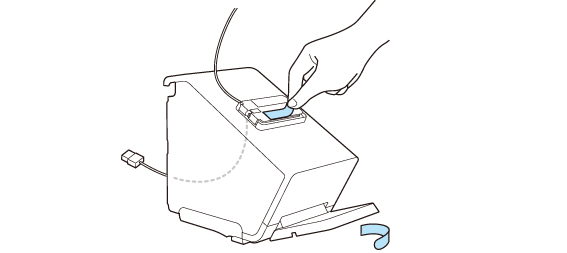
Zdejmij dwa kawałki papieru podkładowego.
-
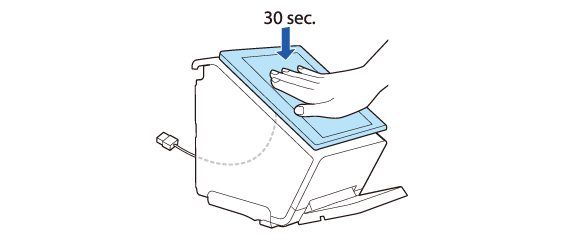
Umieść DM-D70 na przystawce, a następnie dociskaj mocno przez około 30 sekund.
-
Wyreguluj długość przewodu wychodzącego z drukarki. Zapewnij wystarczającą długość przewodu, aby nie dopuścić do zginania go pod ostrym kątem.
-
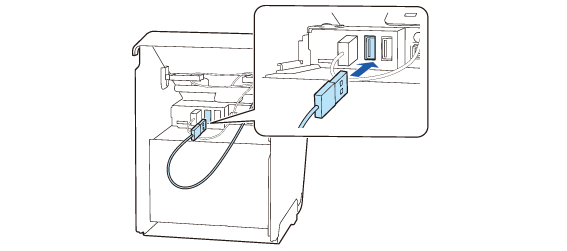
Podłącz przewód USB do złącza USB-A.
-
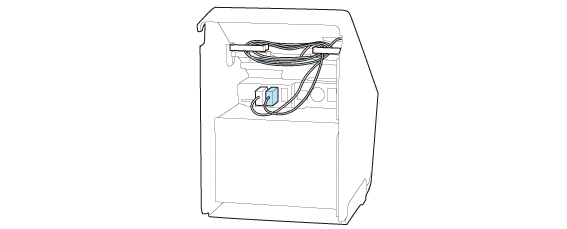
Nadmiar przewodu należy przeprowadzić przez uchwyty po obu stronach.
Umieść rdzeń ferrytowy wewnątrz drukarki.
 PRZESTROGA:
Nie należy podłączać do złącza USB-A przeznaczonego do ładowania urządzenia (iPad 2.1A). Złącza nie można używać z wyświetlaczem DM-D70.
Przed użyciem drukarki
Nazwy części
Konfiguracja drukarki
Konfiguracja tabletu
Podstawowe operacje
Czyszczenie
Rozwiązywanie problemów
Dodatek
Do góry > Konfiguracja tabletu > Mocowanie DM-D70
Mocowanie DM-D70
DM-D70 można zamocować z tyłu drukarki. Informacje na temat DM-D70 można znaleźć w Podręczniku użytkownika DM-D70.
https://support.epson.net/publist/bsredirect.php?code=m001340
Orientacja DM-D70
DM-D70 można zamocować do drukarki jako wyświetlacz tylny w orientacji poziomej lub pionowej. DM-D70 należy zamocować w jednej z tych orientacji, obsługiwanej przez oprogramowanie.
Orientacja pozioma
DM-D70 należy zamocować zgodnie z oznaczeniem orientacji na tylnej ścianie.
Orientacja pionowa
Ze względu na charakterystykę DM-D70 ekran może wydawać się ciemny, w zależności od kąta, pod jakim się na niego patrzy. Należy wybrać jedną z następujących dwóch metod instalacji: Normal (Normalna) lub Upside Down (Górą do dołu), odpowiednio do kąta, pod jakim użytkownik zamierza patrzeć na ekran.
Należy pamiętać, aby zamocować ekran zgodnie z oznaczeniem orientacji na tylnej ścianie.
|
Normal (Normalna) |
Upside Down (Górą do dołu) |
|
Ekran wygląda na jasny, kiedy patrzy się na niego od lewej strony, natomiast kiedy patrzy się na niego z prawej strony, wygląda na ciemny. |
Ekran wygląda na jasny, kiedy patrzy się na niego od prawej strony, natomiast kiedy patrzy się na niego z lewej strony, wygląda na ciemny. W przypadku mocowania DM-D70 w taki sposób można odwrócić obraz w pionie, używając programu narzędziowego DM-D70 Utility, TM-m30II Utility lub TM Utility. |
Sposób pobierania i korzystania z programu narzędziowego
Sposób pobierania
Należy pobrać jeden z następujących programów narzędziowych z witryny internetowej przedstawionej poniżej.
Dla klientów w Ameryce Północnej www.epson.com/support/
Dla klientów w innych krajach https://epson.sn
-
DM-D70 Utility (dla systemu Windows)
-
TM-m30II Utility, wer. 1.20 lub nowsza (dla systemu Windows)
-
TM Utility, wer. 3.18.0 lub nowsza (dla systemów Android/iOS)
Sposób korzystania
Uruchom program narzędziowy i zmień ustawienie [Display Settings] (Ustawienia wyświetlania) - [Display direction] (Kierunek wyświetlania) na [Upside down] (Górą do dołu), aby odwrócić obraz w pionie.
Demontaż DM-D70
-
Połóż produkt ekranem do dołu na miękkiej szmatce lub podobnym podłożu.
-
Zdejmij osłonę tylną.
-
Wykręć cztery śruby.
-
Odłącz podstawę, a następnie wyciągnij przewód USB z podstawy.
Uwaga:W przypadku mocowania DM-D70 w orientacji pionowej
Do przewodu USB DM-D70 dołączono rdzeń ferrytowy. W przypadku zamocowania DM-D70 w orientacji pionowej rdzenia ferrytowego nie można schować wewnątrz drukarki, jeśli położenie rdzenia nie zostanie zmienione. Aby schować rdzeń ferrytowy wewnątrz drukarki, należy najpierw przemieścić rdzeń na środek przewodu USB.
PRZESTROGA:Nie należy usuwać rdzenia ferrytowego z przewodu USB. W przypadku korzystania z DM-D70 bez rdzenia ferrytowego DM-D70 może nie działać prawidłowo na skutek zakłóceń powodowanych przez urządzenia elektryczne.
Mocowanie DM-D70 do drukarki
-
Zamocuj uchwyt wyświetlacza tylnego.
-
Przymocuj uchwyt dwiema śrubami.
-
Przeprowadź przewód DM-D70 przez drukarkę.
-
Zamocuj przystawkę do wyświetlacza tylnego.
-
Przymocuj śrubą z zestawu.
-
Umieść DM-D70 na przystawce, aby sprawdzić jego umiejscowienie.
-
Informacje na temat orientacji DM-D70 można znaleźć, korzystając z poniższego łącza.
-
Ustaw DM-D70 w poziomie.
-
Zdejmij dwa kawałki papieru podkładowego.
-
Umieść DM-D70 na przystawce, a następnie dociskaj mocno przez około 30 sekund.
-
Wyreguluj długość przewodu wychodzącego z drukarki. Zapewnij wystarczającą długość przewodu, aby nie dopuścić do zginania go pod ostrym kątem.
-
Podłącz przewód USB do złącza USB-A.
-
Nadmiar przewodu należy przeprowadzić przez uchwyty po obu stronach.
Umieść rdzeń ferrytowy wewnątrz drukarki.
PRZESTROGA:Nie należy podłączać do złącza USB-A przeznaczonego do ładowania urządzenia (iPad 2.1A). Złącza nie można używać z wyświetlaczem DM-D70.