
Pred použitím tlačiarne
Názvy dielov
Nastavenie tlačiarne
Nastavenie tabletu
Základné operácie
Čistenie
Riešenie problémov
Príloha
Nahor > Názvy dielov > Spodná strana
Spodná strana
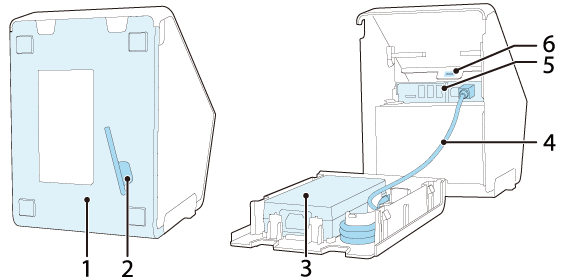
|
1 |
Spodný kryt |
Tento kryt odstráňte pri pripájaní káblov rozhrania ku konektorom vo vnútri tlačiarne. |
|
2 |
Drážka na imbusový kľúč |
Slúži na uskladnenie imbusového kľúča. |
|
3 |
Sieťový adaptér |
Slúži na napájanie tlačiarne. |
|
4 |
Jednosmerný napájací kábel |
Pomocou tohto kábla sieťový adaptér napája tlačiareň. |
|
5 |
Konektory |
Na pripojenie rôznych zariadení k tlačiarni. |
|
6 |
Bezpečnostný otvor |
Sem môžete pripojiť prostriedok proti krádeži, napríklad drôt. |
Konektory
Konektory sa nachádzajú vnútri v tlačiarni.
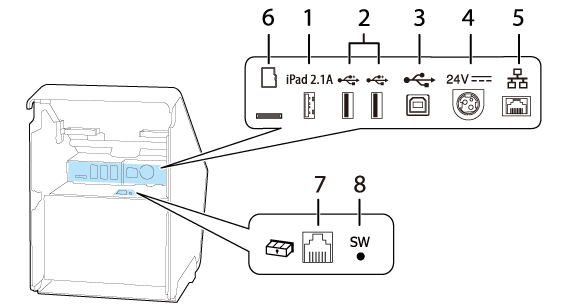
|
1 |
USB konektor (USB-A – nabíjanie zariadenia) Farba USB konektora: biela |
Slúži na pripojenie USB kábla tabletu. Umožňuje komunikáciu s tabletom a zároveň nabíjanie tabletu. Ak je tablet zariadenie typu iOS a tlačiareň je pripojená k sieti, prístup na internet je dostupný prostredníctvom kábla typu Lightning – USB. |
|
2 |
Konektor USB (typ A) Farba USB konektora: čierna |
Slúži na pripojenie USB kábla periférneho zariadenia, ako je modul bezdrôtovej siete LAN, zákaznícky displej alebo ručný skener. |
|
3 |
Konektor USB (typ B) |
Slúži na zapojenie kábla USB pre pripojenie k počítačom. |
|
4 |
Napájací konektor |
Slúži na pripojenie jednosmerného kábla pre sieťový adaptér. |
|
5 |
Ethernetový konektor |
Slúži na pripojenie kábla 10BASE-T/100BASE-TX LAN. |
| 6 |
Otvor na microSD kartu |
Má špeciálny účel a nemožno ho používať denne. Viac podrobností vám poskytne kvalifikovaný servisný pracovník. |
|
7 |
Konektor na vysúvacej zásuvke |
Slúži na pripojenie modulárneho kábla pre pokladničnú zásuvku. |
|
8 |
Tlačidlo stavového hárka |
Stlačením tohto tlačidla vytlačíte hárok so stavom rozhraní alebo spustíte nastavenia rozhraní. |
 Poznámka:
Informácie o USB konektore (USB-A – Nabíjanie zariadenia, biely USB konektor)
-
Používajte originálny USB kábel pre váš tablet, smartfón alebo USB zariadenie.
-
V závislosti od funkcie nabíjania vášho zariadenia nemusí byť možné zariadenie nabiť prostredníctvom tlačiarne.
-
Ak chcete nastaviť optimálnu hodnotu prúdu pre nabíjanie pripojeného zariadenia, môže trvať niekoľko sekúnd, kým sa nabíjanie začne. Nabíjanie sa môže dočasne zastaviť ihneď po pripojení zariadenia.
-
Ak pripojíte zariadenie vyžadujúce prúd, ktorý prekračuje menovitý prúd USB konektora (USB-A – nabíjanie zariadenia), nabíjanie sa zastaví.
-
V závislosti od podmienok používania alebo nastavení zariadenia, napríklad maximálneho jasu obrazovky alebo vypnutia funkcie spánku, sa zariadenie nemusí nabiť na 100%.
-
Spoločnosť Seiko Epson Corporation nepreberá žiadnu zodpovednosť za ekonomické škody alebo problémy, ktoré vzniknú v dôsledku zlyhania nabíjania pripojeného zariadenia v dôsledku poruchy alebo nesprávnej činnosti produktu.
-
Po pripojení tabletu ku konektoru USB-A – nabíjanie zariadenia sa funkcia Bluetooth tlačiarne vypne. Ak chcete, aby sa zariadenie nabilo a zároveň zostalo pripojené cez Bluetooth, zmeňte nastavenie Interface selection (Výber rozhrania) na „Bluetooth only“ (Iba Bluetooth). Ďalšie podrobnosti nájdete v príručke Technical Reference Guide. Ak to však urobíte, maximálny napájací prúd je obmedzený na 0,5 A, čo nemusí stačiť na nabitie niektorých typov tabletov. Tablet použite po vyskúšaní a adekvátnom vyhodnotení.
-
Pri pripojení zariadenia Android ku konektoru USB-A –Nabíjanie zariadenia pre dátovú komunikáciu sa uistite, že zariadenie spĺňa nasledujúce požiadavky.
Požiadavky: Verzia operačného systému Android je 10 alebo novšia s verziou jadra 4.9.15 alebo novšou
Spoločnosť Epson však nezaručuje normálnu prevádzku všetkých zariadení Android ani v prípade, že spĺňajú požiadavky. Pred samotným použitím zariadenia vykonajte niekoľko testov.
-
Ak je tlačiareň pripojená ku káblovej sieti, tablet so systémom iOS pripojený k tlačiarni cez USB konektor sa môže pripojiť k sieti pomocou kábla typu Lightining – USB. Ďalšie podrobnosti nájdete v časti „Network Tethering“ (Používanie zariadenia ako modemu v sieti) príručky Technical Reference Guide.
Pred použitím tlačiarne
Názvy dielov
Nastavenie tlačiarne
Nastavenie tabletu
Základné operácie
Čistenie
Riešenie problémov
Príloha
Nahor > Názvy dielov > Spodná strana
Spodná strana
|
1 |
Spodný kryt |
Tento kryt odstráňte pri pripájaní káblov rozhrania ku konektorom vo vnútri tlačiarne. |
|
2 |
Drážka na imbusový kľúč |
Slúži na uskladnenie imbusového kľúča. |
|
3 |
Sieťový adaptér |
Slúži na napájanie tlačiarne. |
|
4 |
Jednosmerný napájací kábel |
Pomocou tohto kábla sieťový adaptér napája tlačiareň. |
|
5 |
Konektory |
Na pripojenie rôznych zariadení k tlačiarni. |
|
6 |
Bezpečnostný otvor |
Sem môžete pripojiť prostriedok proti krádeži, napríklad drôt. |
Konektory
Konektory sa nachádzajú vnútri v tlačiarni.
|
1 |
USB konektor (USB-A – nabíjanie zariadenia) Farba USB konektora: biela |
Slúži na pripojenie USB kábla tabletu. Umožňuje komunikáciu s tabletom a zároveň nabíjanie tabletu. Ak je tablet zariadenie typu iOS a tlačiareň je pripojená k sieti, prístup na internet je dostupný prostredníctvom kábla typu Lightning – USB. |
|
2 |
Konektor USB (typ A) Farba USB konektora: čierna |
Slúži na pripojenie USB kábla periférneho zariadenia, ako je modul bezdrôtovej siete LAN, zákaznícky displej alebo ručný skener. |
|
3 |
Konektor USB (typ B) |
Slúži na zapojenie kábla USB pre pripojenie k počítačom. |
|
4 |
Napájací konektor |
Slúži na pripojenie jednosmerného kábla pre sieťový adaptér. |
|
5 |
Ethernetový konektor |
Slúži na pripojenie kábla 10BASE-T/100BASE-TX LAN. |
| 6 |
Otvor na microSD kartu |
Má špeciálny účel a nemožno ho používať denne. Viac podrobností vám poskytne kvalifikovaný servisný pracovník. |
|
7 |
Konektor na vysúvacej zásuvke |
Slúži na pripojenie modulárneho kábla pre pokladničnú zásuvku. |
|
8 |
Tlačidlo stavového hárka |
Stlačením tohto tlačidla vytlačíte hárok so stavom rozhraní alebo spustíte nastavenia rozhraní. |
Poznámka:Informácie o USB konektore (USB-A – Nabíjanie zariadenia, biely USB konektor)
-
Používajte originálny USB kábel pre váš tablet, smartfón alebo USB zariadenie.
-
V závislosti od funkcie nabíjania vášho zariadenia nemusí byť možné zariadenie nabiť prostredníctvom tlačiarne.
-
Ak chcete nastaviť optimálnu hodnotu prúdu pre nabíjanie pripojeného zariadenia, môže trvať niekoľko sekúnd, kým sa nabíjanie začne. Nabíjanie sa môže dočasne zastaviť ihneď po pripojení zariadenia.
-
Ak pripojíte zariadenie vyžadujúce prúd, ktorý prekračuje menovitý prúd USB konektora (USB-A – nabíjanie zariadenia), nabíjanie sa zastaví.
-
V závislosti od podmienok používania alebo nastavení zariadenia, napríklad maximálneho jasu obrazovky alebo vypnutia funkcie spánku, sa zariadenie nemusí nabiť na 100%.
-
Spoločnosť Seiko Epson Corporation nepreberá žiadnu zodpovednosť za ekonomické škody alebo problémy, ktoré vzniknú v dôsledku zlyhania nabíjania pripojeného zariadenia v dôsledku poruchy alebo nesprávnej činnosti produktu.
-
Po pripojení tabletu ku konektoru USB-A – nabíjanie zariadenia sa funkcia Bluetooth tlačiarne vypne. Ak chcete, aby sa zariadenie nabilo a zároveň zostalo pripojené cez Bluetooth, zmeňte nastavenie Interface selection (Výber rozhrania) na „Bluetooth only“ (Iba Bluetooth). Ďalšie podrobnosti nájdete v príručke Technical Reference Guide. Ak to však urobíte, maximálny napájací prúd je obmedzený na 0,5 A, čo nemusí stačiť na nabitie niektorých typov tabletov. Tablet použite po vyskúšaní a adekvátnom vyhodnotení.
-
Pri pripojení zariadenia Android ku konektoru USB-A –Nabíjanie zariadenia pre dátovú komunikáciu sa uistite, že zariadenie spĺňa nasledujúce požiadavky.
Požiadavky: Verzia operačného systému Android je 10 alebo novšia s verziou jadra 4.9.15 alebo novšou
Spoločnosť Epson však nezaručuje normálnu prevádzku všetkých zariadení Android ani v prípade, že spĺňajú požiadavky. Pred samotným použitím zariadenia vykonajte niekoľko testov.
-
Ak je tlačiareň pripojená ku káblovej sieti, tablet so systémom iOS pripojený k tlačiarni cez USB konektor sa môže pripojiť k sieti pomocou kábla typu Lightining – USB. Ďalšie podrobnosti nájdete v časti „Network Tethering“ (Používanie zariadenia ako modemu v sieti) príručky Technical Reference Guide.