
Pred použitím tlačiarne
Názvy dielov
Nastavenie tlačiarne
Nastavenie tabletu
Základné operácie
Čistenie
Riešenie problémov
Príloha
Nahor > Nastavenie tabletu > Tablety, ktoré je možné nainštalovať na tlačiareň
Tablety, ktoré je možné nainštalovať na tlačiareň
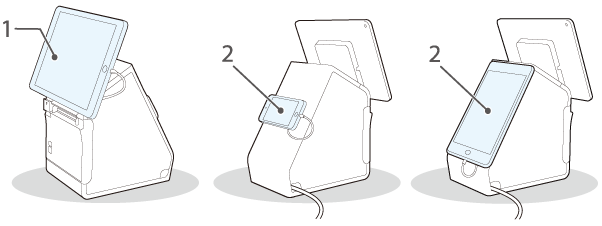
Tablet môžete nainštalovať na tlačiareň, ako keby to bol vstavaný displej.
1: Predný tablet
2: Zadný displej
 UPOZORNENIE:
Ak pripevníte tablet otočený na výšku ako predný tablet, konektor tabletu môže smerovať nadol. V takom prípade nasmerujte kábel tabletu tak, aby sa vyhol otvoru na vysúvanie papiera.
Tablety, ktoré je možné pripojiť k tlačiarni, a dostupné USB konektory sú uvedené nižšie. Informácie o umiestnení USB konektorov nájdete v časti Konektory.
„ “ znamená, že zariadenie je možné pripojiť.
„ “ znamená, že dostupnosť sa líši v závislosti od zariadenia.
„-“ znamená, že zariadenie nie je podporované.
|
Typ |
Názov výrobku |
Konektor USB |
Montážna poloha |
|||
|
USB-A – Nabíjanie zariadenia |
USB-A |
Typ-B |
||||
|
Dátová komunikácia |
Nabíjanie |
Nabíjanie |
Dátová komunikácia |
|||
|
Zariadenie Apple*1*6 |
iPad (5. generácia) iPad (6. generácia) iPad (7. generácia) |
|
|
-- |
-- |
Predná strana |
|
iPad Air 2 |
||||||
|
iPad Pro (3. generácia) iPad Pro (4. generácia) |
-- |
-- |
-- |
-- |
Predná strana |
|
|
iPad mini 4 |
|
|
|
-- |
Vpredu/vzadu |
|
|
iPod touch (7. generácia) |
-- |
-- |
|
-- |
Zadná strana |
|
|
Tablet Windows *6 |
-- |
-- |
-- |
|
Vpredu/vzadu |
|
|
Zariadenie Android *6 |
|
|
-- |
|
Vpredu/vzadu |
|
|
DM-D70 |
-- |
-- |
(iba napájanie) |
-- |
Zadná strana |
|
|
*1 |
Môže sa použiť zariadenie vybavené konektorom Lightning. Používajte originálny kábel Lightning – USB s certifikátom od Apple alebo MFi. Ak použijete necertifikovaný kábel Lightning (iný ako MFi) alebo predlžovací kábel, dátová komunikácia a nabíjanie nemusia prebiehať normálne. |
|
*2 |
Po pripojení tabletu ku konektoru USB-A – nabíjanie zariadenia sa funkcia Bluetooth tlačiarne vypne. Ak chcete, aby sa zariadenie nabilo a zároveň zostalo pripojené cez Bluetooth, zmeňte nastavenie Interface selection (Výber rozhrania) na „Bluetooth only“ (Iba Bluetooth). Ďalšie podrobnosti nájdete v príručke Technical Reference Guide. Ak to však urobíte, maximálny napájací prúd je obmedzený na 0,5 A, čo nemusí stačiť na nabitie niektorých typov tabletov. Tablet použite po vyskúšaní a adekvátnom vyhodnotení. |
|
*3 |
V závislosti od nastavení alebo podmienok používania sa zariadenie nemusí úplne nabiť. Aby sa zariadenie úplne nabilo, znížte jas jeho obrazovky alebo podniknite iné opatrenia na zníženie spotreby energie. |
|
*4 |
Pri pripojení zariadenia Android pre dátovú komunikáciu sa uistite, že zariadenie spĺňa nasledujúce požiadavky. Požiadavky: Verzia operačného systému Android je 10 alebo novšia s verziou jadra 4.9.15 alebo novšou Spoločnosť Epson však nezaručuje normálnu prevádzku všetkých zariadení Android ani v prípade, že spĺňajú požiadavky. Pred samotným použitím zariadenia vykonajte niekoľko testov. |
|
*5 |
Zariadenie musí byť kompatibilné s káblom OTG a musí byť schopné fungovať ako hostiteľ USB. |
|
*6 |
Podrobnejšie informácie o tabletoch, ktoré možno použiť s tlačiarňou, nájdete cez nižšie uvedený odkaz. |
 Poznámka:
Ak nie je povolené pripojiť váš tablet k USB konektoru tlačiarne, vytiahnite jeho kábel cez výrez tlačiarne rovnako ako napájací kábel.
Pred použitím tlačiarne
Názvy dielov
Nastavenie tlačiarne
Nastavenie tabletu
Základné operácie
Čistenie
Riešenie problémov
Príloha
Nahor > Nastavenie tabletu > Tablety, ktoré je možné nainštalovať na tlačiareň
Tablety, ktoré je možné nainštalovať na tlačiareň
Tablet môžete nainštalovať na tlačiareň, ako keby to bol vstavaný displej.
1: Predný tablet
2: Zadný displej
UPOZORNENIE:Ak pripevníte tablet otočený na výšku ako predný tablet, konektor tabletu môže smerovať nadol. V takom prípade nasmerujte kábel tabletu tak, aby sa vyhol otvoru na vysúvanie papiera.
Tablety, ktoré je možné pripojiť k tlačiarni, a dostupné USB konektory sú uvedené nižšie. Informácie o umiestnení USB konektorov nájdete v časti Konektory.
„“ znamená, že zariadenie je možné pripojiť.
„“ znamená, že dostupnosť sa líši v závislosti od zariadenia.
„-“ znamená, že zariadenie nie je podporované.
|
Typ |
Názov výrobku |
Konektor USB |
Montážna poloha |
|||
|
USB-A – Nabíjanie zariadenia |
USB-A |
Typ-B |
||||
|
Dátová komunikácia |
Nabíjanie |
Nabíjanie |
Dátová komunikácia |
|||
|
Zariadenie Apple*1*6 |
iPad (5. generácia) iPad (6. generácia) iPad (7. generácia) |
|
|
-- |
-- |
Predná strana |
|
iPad Air 2 |
||||||
|
iPad Pro (3. generácia) iPad Pro (4. generácia) |
-- |
-- |
-- |
-- |
Predná strana |
|
|
iPad mini 4 |
|
|
|
-- |
Vpredu/vzadu |
|
|
iPod touch (7. generácia) |
-- |
-- |
|
-- |
Zadná strana |
|
|
Tablet Windows *6 |
-- |
-- |
-- |
|
Vpredu/vzadu |
|
|
Zariadenie Android *6 |
|
|
-- |
|
Vpredu/vzadu |
|
|
DM-D70 |
-- |
-- |
(iba napájanie) |
-- |
Zadná strana |
|
|
*1 |
Môže sa použiť zariadenie vybavené konektorom Lightning. Používajte originálny kábel Lightning – USB s certifikátom od Apple alebo MFi. Ak použijete necertifikovaný kábel Lightning (iný ako MFi) alebo predlžovací kábel, dátová komunikácia a nabíjanie nemusia prebiehať normálne. |
|
*2 |
Po pripojení tabletu ku konektoru USB-A – nabíjanie zariadenia sa funkcia Bluetooth tlačiarne vypne. Ak chcete, aby sa zariadenie nabilo a zároveň zostalo pripojené cez Bluetooth, zmeňte nastavenie Interface selection (Výber rozhrania) na „Bluetooth only“ (Iba Bluetooth). Ďalšie podrobnosti nájdete v príručke Technical Reference Guide. Ak to však urobíte, maximálny napájací prúd je obmedzený na 0,5 A, čo nemusí stačiť na nabitie niektorých typov tabletov. Tablet použite po vyskúšaní a adekvátnom vyhodnotení. |
|
*3 |
V závislosti od nastavení alebo podmienok používania sa zariadenie nemusí úplne nabiť. Aby sa zariadenie úplne nabilo, znížte jas jeho obrazovky alebo podniknite iné opatrenia na zníženie spotreby energie. |
|
*4 |
Pri pripojení zariadenia Android pre dátovú komunikáciu sa uistite, že zariadenie spĺňa nasledujúce požiadavky. Požiadavky: Verzia operačného systému Android je 10 alebo novšia s verziou jadra 4.9.15 alebo novšou Spoločnosť Epson však nezaručuje normálnu prevádzku všetkých zariadení Android ani v prípade, že spĺňajú požiadavky. Pred samotným použitím zariadenia vykonajte niekoľko testov. |
|
*5 |
Zariadenie musí byť kompatibilné s káblom OTG a musí byť schopné fungovať ako hostiteľ USB. |
|
*6 |
Podrobnejšie informácie o tabletoch, ktoré možno použiť s tlačiarňou, nájdete cez nižšie uvedený odkaz. |
Poznámka:Ak nie je povolené pripojiť váš tablet k USB konektoru tlačiarne, vytiahnite jeho kábel cez výrez tlačiarne rovnako ako napájací kábel.