
Innan du använder skrivaren
Delarnas namn
Installation av skrivaren
Installation av surfplattan
Grundläggande drift
Rengöring
Felsökning
Bilaga
Överst > Delarnas namn > Botten
Botten
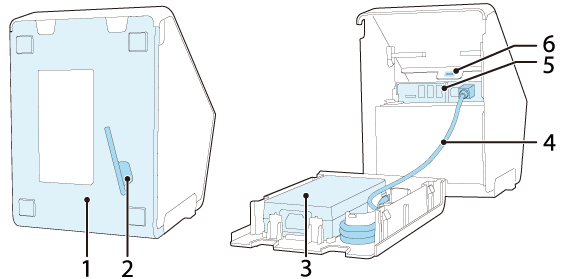
|
1 |
Bottenlucka |
Ta bort denna lucka för att ansluta gränssnittskablar till kontakterna inuti skrivaren. |
|
2 |
Fördjupning för sexkantsnyckel |
Rymmer en sexkantsnyckel. |
|
3 |
AC-adapter |
Försörjer skrivaren med ström. |
|
4 |
DC-kabel |
AC-adaptern försörjer skrivaren med ström genom denna kabel. |
|
5 |
Kontakter |
För att ansluta olika enheter till skrivaren. |
|
6 |
Säkerhetsöppning |
Använd denna för att fästa stöldskyddsverktyg, som en vajer. |
Kontakter
Kontakterna sitter på insidan av skrivaren.

|
1 |
USB-kontakt (USB-A - Enhetsladdning) Färg på USB-kontakten: vit |
Ansluter USB-kabeln från en surfplatta. Möjliggör kommunikation med surfplattan medan den laddas. Om surfplattan är en iOS-enhet, och skrivaren är ansluten till ett nätverk, är åtkomst till internet tillgängligt via en Lightning to USB-kabel. |
|
2 |
USB-kontakt (Typ-A) Färg på USB-kontakten: svart |
Ansluter en USB-kabel från kringutrustning som en trådlös LAN-enhet, kunddisplay eller handhållen scanner. |
|
3 |
USB-kontakt (Typ-B) |
Anslut USB-kabeln för anslutning till datorer. |
|
4 |
Nätkontakt |
Ansluter DC-kabeln för AC-adaptern. |
|
5 |
Ethernet-kontakt |
Ansluter 10BASE-T/100BASE-TX LAN-kabeln. |
| 6 |
microSD-kortfack |
Med särskilt syfte och kan inte användas till vardags. För mer information, kontakta kvalificerad servicepersonal. |
|
7 |
Lådkickkontakt |
Ansluter modularkabeln för kassalådan. |
|
8 |
Knapp för statusark |
Använd för att skriva ut ett statusark på gränssnitt eller initiera inställningar på gränssnitt. |
 Anmärkning:
Om USB-kontakten (USB-A - Enhetsladdning, den vita USB-kontakten)
-
Använd en äkta USB-kabel för din surfplatta, smarttelefon eller USB-enhet.
-
Beroende på laddningsfunktionen hos din enhet kan det hända att det inte är möjligt ladda enheten via skrivaren.
-
För att ställa in ett optimalt strömvärde för laddning av den anslutna enheten kan det ta flera sekunder innan laddningen startar. Laddningen kan stanna upp tillfälligt omedelbart efter att enheten ansluts.
-
Om en enhet som kräver ström som överskrider den nominella strömmen för USB-kontakten (USB-A - Enhetsladdning) ansluts, stoppas laddningen.
-
Beroende på enhetens användningsförhållanden eller inställningar, till exempel maximal ljusstyrka eller inaktivering av vilofunktionen, kan det hända att enheten inte laddas upp till 100%.
-
Seiko Epson Corporation tar inget ansvar för ekonomiska skador eller problem som uppstår till följd av att laddningen av den anslutna enheten misslyckas på grund av fel eller bristfällig funktion på produkten.
-
När en surfplatta ansluts till kontakten USB-A - Enhetsladdning, inaktiveras skrivarens Bluetooth-funktion. För att ladda enheten medan den är ansluten via Bluetooth, ändra inställningen för Interface selection (val av gränssnitt) till ”Bluetooth only” (endast Bluetooth). För mer information, se Technical Reference Guide. Om du gör det är emellertid den maximala matningsströmmen begränsad till 0,5 A, vilket kanske inte räcker för att ladda vissa typer av surfplattor. Använd surfplattan efter att den testats och utvärderats på lämpligt sätt.
-
När du ansluter en Android-enhet till kontakten USB-A – Enhetsladdning för datakommunikation ska du se till att enheten uppfyller följande krav.
Krav: Versionen av Android OS är 10 eller senare med kärnversion 4.9.15 eller senare
Epson garanterar dock inte att alla Android-enheter fungerar normalt även om de uppfyller kraven. Kör några tester innan du använder enheten.
-
Om skrivaren är ansluten till ett trådbundet nätverk kan en iOS-enhet som är ansluten till skrivaren via USB-kontakten få åtkomst till nätverket via Lightning to USB-kabeln. För mer information, se avsnittet ”Network Tethering” (Nätverksdelning) i Technical Reference Guide.
Innan du använder skrivaren
Delarnas namn
Installation av skrivaren
Installation av surfplattan
Grundläggande drift
Rengöring
Felsökning
Bilaga
Överst > Delarnas namn > Botten
Botten
|
1 |
Bottenlucka |
Ta bort denna lucka för att ansluta gränssnittskablar till kontakterna inuti skrivaren. |
|
2 |
Fördjupning för sexkantsnyckel |
Rymmer en sexkantsnyckel. |
|
3 |
AC-adapter |
Försörjer skrivaren med ström. |
|
4 |
DC-kabel |
AC-adaptern försörjer skrivaren med ström genom denna kabel. |
|
5 |
Kontakter |
För att ansluta olika enheter till skrivaren. |
|
6 |
Säkerhetsöppning |
Använd denna för att fästa stöldskyddsverktyg, som en vajer. |
Kontakter
Kontakterna sitter på insidan av skrivaren.
|
1 |
USB-kontakt (USB-A - Enhetsladdning) Färg på USB-kontakten: vit |
Ansluter USB-kabeln från en surfplatta. Möjliggör kommunikation med surfplattan medan den laddas. Om surfplattan är en iOS-enhet, och skrivaren är ansluten till ett nätverk, är åtkomst till internet tillgängligt via en Lightning to USB-kabel. |
|
2 |
USB-kontakt (Typ-A) Färg på USB-kontakten: svart |
Ansluter en USB-kabel från kringutrustning som en trådlös LAN-enhet, kunddisplay eller handhållen scanner. |
|
3 |
USB-kontakt (Typ-B) |
Anslut USB-kabeln för anslutning till datorer. |
|
4 |
Nätkontakt |
Ansluter DC-kabeln för AC-adaptern. |
|
5 |
Ethernet-kontakt |
Ansluter 10BASE-T/100BASE-TX LAN-kabeln. |
| 6 |
microSD-kortfack |
Med särskilt syfte och kan inte användas till vardags. För mer information, kontakta kvalificerad servicepersonal. |
|
7 |
Lådkickkontakt |
Ansluter modularkabeln för kassalådan. |
|
8 |
Knapp för statusark |
Använd för att skriva ut ett statusark på gränssnitt eller initiera inställningar på gränssnitt. |
Anmärkning:Om USB-kontakten (USB-A - Enhetsladdning, den vita USB-kontakten)
-
Använd en äkta USB-kabel för din surfplatta, smarttelefon eller USB-enhet.
-
Beroende på laddningsfunktionen hos din enhet kan det hända att det inte är möjligt ladda enheten via skrivaren.
-
För att ställa in ett optimalt strömvärde för laddning av den anslutna enheten kan det ta flera sekunder innan laddningen startar. Laddningen kan stanna upp tillfälligt omedelbart efter att enheten ansluts.
-
Om en enhet som kräver ström som överskrider den nominella strömmen för USB-kontakten (USB-A - Enhetsladdning) ansluts, stoppas laddningen.
-
Beroende på enhetens användningsförhållanden eller inställningar, till exempel maximal ljusstyrka eller inaktivering av vilofunktionen, kan det hända att enheten inte laddas upp till 100%.
-
Seiko Epson Corporation tar inget ansvar för ekonomiska skador eller problem som uppstår till följd av att laddningen av den anslutna enheten misslyckas på grund av fel eller bristfällig funktion på produkten.
-
När en surfplatta ansluts till kontakten USB-A - Enhetsladdning, inaktiveras skrivarens Bluetooth-funktion. För att ladda enheten medan den är ansluten via Bluetooth, ändra inställningen för Interface selection (val av gränssnitt) till ”Bluetooth only” (endast Bluetooth). För mer information, se Technical Reference Guide. Om du gör det är emellertid den maximala matningsströmmen begränsad till 0,5 A, vilket kanske inte räcker för att ladda vissa typer av surfplattor. Använd surfplattan efter att den testats och utvärderats på lämpligt sätt.
-
När du ansluter en Android-enhet till kontakten USB-A – Enhetsladdning för datakommunikation ska du se till att enheten uppfyller följande krav.
Krav: Versionen av Android OS är 10 eller senare med kärnversion 4.9.15 eller senare
Epson garanterar dock inte att alla Android-enheter fungerar normalt även om de uppfyller kraven. Kör några tester innan du använder enheten.
-
Om skrivaren är ansluten till ett trådbundet nätverk kan en iOS-enhet som är ansluten till skrivaren via USB-kontakten få åtkomst till nätverket via Lightning to USB-kabeln. För mer information, se avsnittet ”Network Tethering” (Nätverksdelning) i Technical Reference Guide.