
Innan du använder skrivaren
Delarnas namn
Installation av skrivaren
Installation av surfplattan
Grundläggande drift
Rengöring
Felsökning
Bilaga
Överst > Installation av surfplattan > Montera DM-D70
Montera DM-D70
Du kan montera DM-D70 på baksidan av skrivaren. För information om DM-D70, se bruksanvisningen för DM-D70.
 https://support.epson.net/publist/bsredirect.php?code=m001340
Riktningen för DM-D70
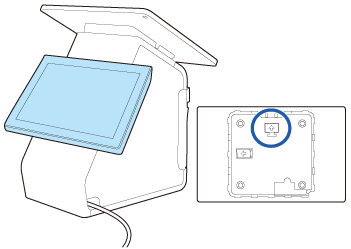
DM-D70 kan monteras på skrivaren som bakre display i antingen liggande eller stående riktning. Montera DM-D70 i den av riktningarna som kan användas av din programvara.
Liggande riktning
Montera DM-D70 så att riktningen matchar märket på baksidan.
Stående riktning
På grund av karaktären hos DM-D70 kan skärmen se mörk ut beroende på vilken vinkel man ser den från. Välj en av följande två installationsmetoder, Normal eller Upp och ned, enligt den vinkel du faktiskt ser skärmen.
Se till att matcha skärmritningen med märket på baksidan.
|
Normal |
Upp och ned |
|
Skärmen ser ljus ut när den ses från vänster sida och ser mörk ut när den ses från höger sida. 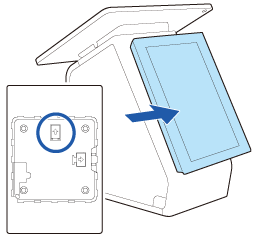 |
Skärmen ser ljus ut när den ses från höger sida och ser mörk ut när den ses från vänster sida. 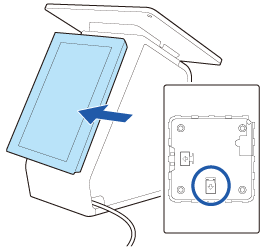 När du monterar DM-D70 på det sättet ska du vända riktningen vertikalt med DM-D70 Utility, TM-m30II Utility eller TM Utility. |
Hur man anskaffar och använder verktyg
Hur man anskaffar det
Ladda ner ett av följande verktyg från webbplatsen som visas nedan.
För kunder i Nordamerika  www.epson.com/support/
För kunder i andra länder https://epson.sn
-
DM-D70 Utility (för Windows)
-
TM-m30II Utility Ver.1.20 eller senare (för Windows)
-
TM Utility Ver.3.18.0 eller senare (för Android/iOS)
Hur det används
Starta verktyget och ändra [Visningsinställningar] - [Skärmriktning] till [Upp och ned] för att vända skärmen vertikalt.
Demontera DM-D70
-
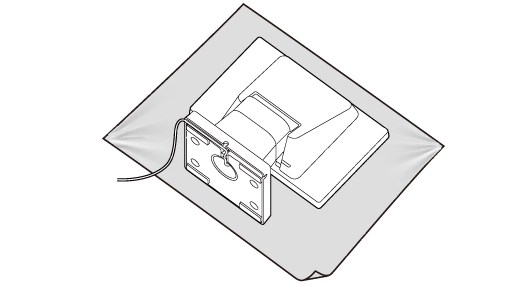
Placera produkten med skärmen nedåt på en mjuk duk eller liknande.
-
Ta bort den bakre luckan.
-
Ta bort de fyra skruvarna.
-
Ta bort stativet och dra sedan ut USB-kabeln ur stativet.
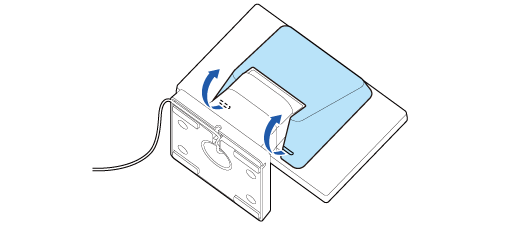
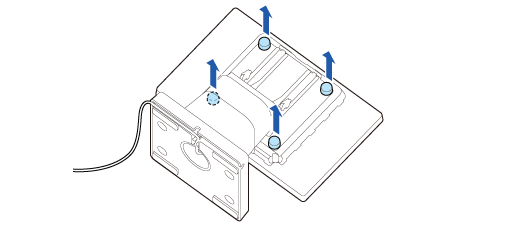
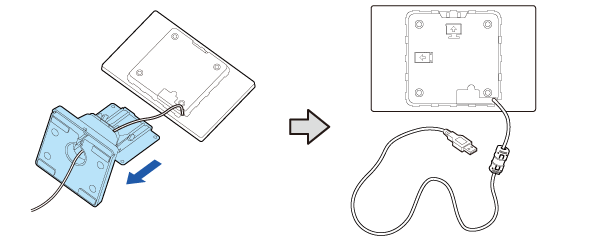
 Anmärkning:
När DM-D70 monteras i stående riktning
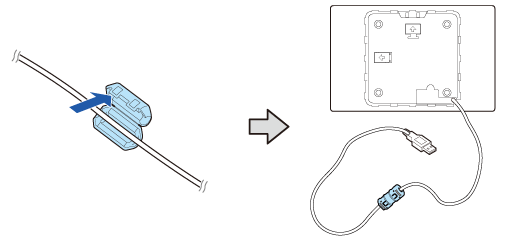
En ferritkärna har fästs på USB-kabeln till DM-D70. När DM-D70 monteras i stående riktning kan ferritkärnan inte lagras inuti skrivaren om inte ferritkärnans position ändras. Om du vill lagra ferritkärnan inuti skrivaren, flytta ferritkärnan till mitten av USB-kabeln i förväg.
 FÖRSIKTIGHET:
Ta inte bort ferritkärnan från USB-kabeln. Om du använder DM-D70 utan ferritkärnan kan det bli fel på DM-D70 på grund av elektriskt brus.
Montera DM-D70 på skrivaren
-
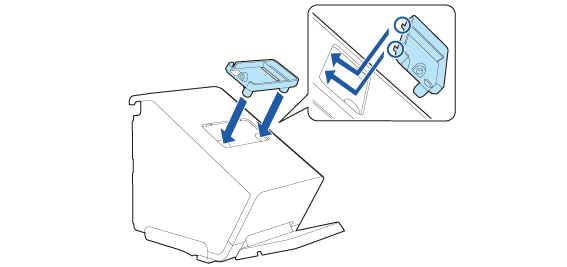
Sätt dit armaturen för den bakre displayen.
-
Fäst armaturen med de två skruvarna.
-
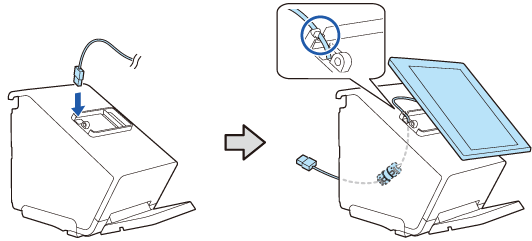
Dra DM-D70:s kabel genom skrivaren.
-
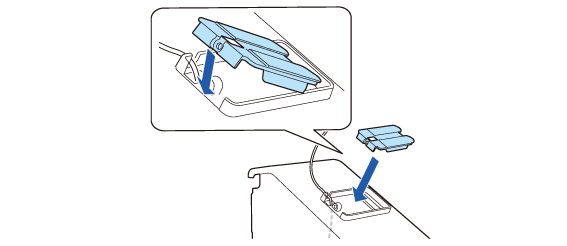
Sätt dit fästet för den bakre displayen.
-
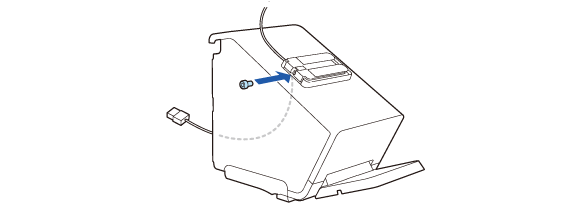
Fäst den med den medföljande skruven.
-
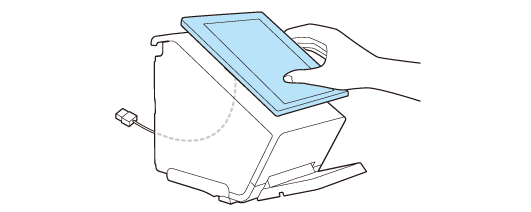
Placera DM-D70 på fästet för att kontrollera positionen.
-
Apropå riktningen för DM-D70, se följande länk.
-
Placera DM-D70 horisontellt.
-
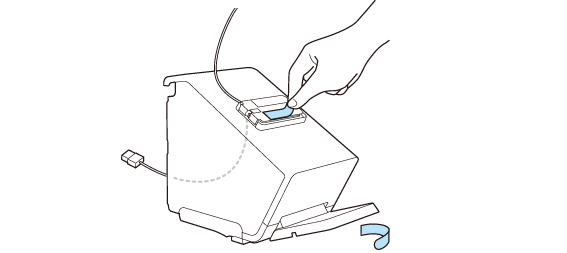
Ta bort de två skyddsarken.
-
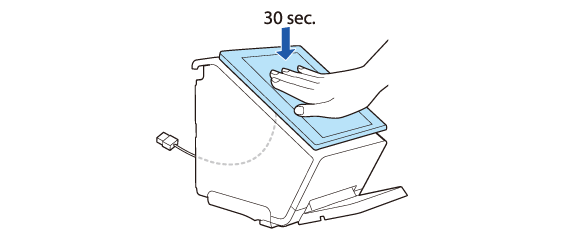
Placera DM-D70 på fästet och tryck fast den ordentligt i cirka 30 sekunder.
-
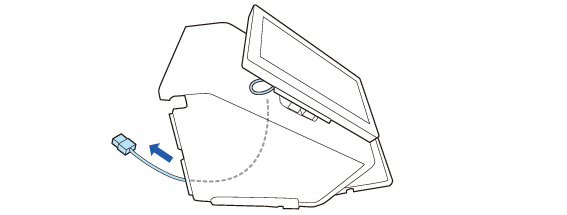
Justera längden på kabeln som kommer ut ur skrivaren. Se till att kabeln är lång nog att förhindra att den böjs i en kraftig vinkel.
-
Anslut USB-kabeln till USB-A-kontakten.
-
Bunta ihop resten av kabeln genom att dra den genom klämmorna på båda sidorna.

Sätt ferritkärnan inuti skrivaren.
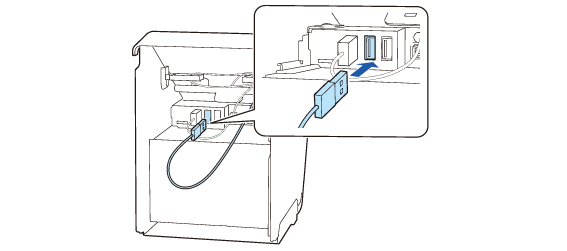 FÖRSIKTIGHET:
Anslut inte till kontakten för USB-A-enhetsladdare (iPad 2.1A). Kontakten kan inte användas för DM-D70.
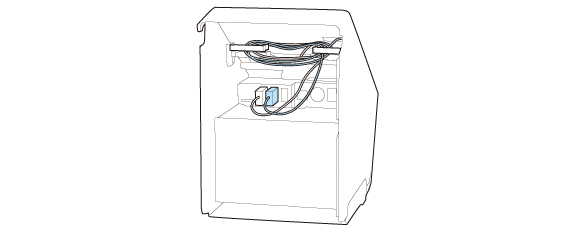
Innan du använder skrivaren
Delarnas namn
Installation av skrivaren
Installation av surfplattan
Grundläggande drift
Rengöring
Felsökning
Bilaga
Överst > Installation av surfplattan > Montera DM-D70
Montera DM-D70
Du kan montera DM-D70 på baksidan av skrivaren. För information om DM-D70, se bruksanvisningen för DM-D70.
https://support.epson.net/publist/bsredirect.php?code=m001340
Riktningen för DM-D70
DM-D70 kan monteras på skrivaren som bakre display i antingen liggande eller stående riktning. Montera DM-D70 i den av riktningarna som kan användas av din programvara.
Liggande riktning
Montera DM-D70 så att riktningen matchar märket på baksidan.
Stående riktning
På grund av karaktären hos DM-D70 kan skärmen se mörk ut beroende på vilken vinkel man ser den från. Välj en av följande två installationsmetoder, Normal eller Upp och ned, enligt den vinkel du faktiskt ser skärmen.
Se till att matcha skärmritningen med märket på baksidan.
|
Normal |
Upp och ned |
|
Skärmen ser ljus ut när den ses från vänster sida och ser mörk ut när den ses från höger sida. |
Skärmen ser ljus ut när den ses från höger sida och ser mörk ut när den ses från vänster sida. När du monterar DM-D70 på det sättet ska du vända riktningen vertikalt med DM-D70 Utility, TM-m30II Utility eller TM Utility. |
Hur man anskaffar och använder verktyg
Hur man anskaffar det
Ladda ner ett av följande verktyg från webbplatsen som visas nedan.
För kunder i Nordamerika www.epson.com/support/
För kunder i andra länder https://epson.sn
-
DM-D70 Utility (för Windows)
-
TM-m30II Utility Ver.1.20 eller senare (för Windows)
-
TM Utility Ver.3.18.0 eller senare (för Android/iOS)
Hur det används
Starta verktyget och ändra [Visningsinställningar] - [Skärmriktning] till [Upp och ned] för att vända skärmen vertikalt.
Demontera DM-D70
-
Placera produkten med skärmen nedåt på en mjuk duk eller liknande.
-
Ta bort den bakre luckan.
-
Ta bort de fyra skruvarna.
-
Ta bort stativet och dra sedan ut USB-kabeln ur stativet.
Anmärkning:När DM-D70 monteras i stående riktning
En ferritkärna har fästs på USB-kabeln till DM-D70. När DM-D70 monteras i stående riktning kan ferritkärnan inte lagras inuti skrivaren om inte ferritkärnans position ändras. Om du vill lagra ferritkärnan inuti skrivaren, flytta ferritkärnan till mitten av USB-kabeln i förväg.
FÖRSIKTIGHET:Ta inte bort ferritkärnan från USB-kabeln. Om du använder DM-D70 utan ferritkärnan kan det bli fel på DM-D70 på grund av elektriskt brus.
Montera DM-D70 på skrivaren
-
Sätt dit armaturen för den bakre displayen.
-
Fäst armaturen med de två skruvarna.
-
Dra DM-D70:s kabel genom skrivaren.
-
Sätt dit fästet för den bakre displayen.
-
Fäst den med den medföljande skruven.
-
Placera DM-D70 på fästet för att kontrollera positionen.
-
Apropå riktningen för DM-D70, se följande länk.
-
Placera DM-D70 horisontellt.
-
Ta bort de två skyddsarken.
-
Placera DM-D70 på fästet och tryck fast den ordentligt i cirka 30 sekunder.
-
Justera längden på kabeln som kommer ut ur skrivaren. Se till att kabeln är lång nog att förhindra att den böjs i en kraftig vinkel.
-
Anslut USB-kabeln till USB-A-kontakten.
-
Bunta ihop resten av kabeln genom att dra den genom klämmorna på båda sidorna.
Sätt ferritkärnan inuti skrivaren.
FÖRSIKTIGHET:Anslut inte till kontakten för USB-A-enhetsladdare (iPad 2.1A). Kontakten kan inte användas för DM-D70.