
Innan du använder skrivaren
Delarnas namn
Installation av skrivaren
Installation av surfplattan
Grundläggande drift
Rengöring
Felsökning
Bilaga
Överst > Installation av surfplattan > Surfplattor som kan monteras på skrivaren
Surfplattor som kan monteras på skrivaren
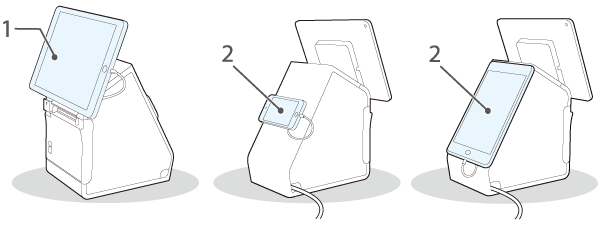
Du kan montera en surfplatta på skrivaren som om den vore en inbyggd display.
1: Främre surfplatta
2: Bakre display
 FÖRSIKTIGHET:
Om du monterar en surfplatta i stående riktning som främre surfplatta kan surfplattans kontakt hamna i nederkanten. Dra i så fall surfplattans kabel på ett sätt som undviker pappersutmatningsfacket.
De surfplattor som kan anslutas till skrivaren och de tillgängliga USB-kontakterna visas nedan. För att få reda på USB-kontakternas placering, se Kontakter.
” ” betyder att enheten kan anslutas.
” ” betyder att tillgängligheten varierar från enhet till enhet.
”--” betyder att den inte stöds.
|
Typ |
Produktnamn |
USB-kontakt |
Monteringsläge |
|||
|
USB-A - Enhetsladdning |
USB-A |
Typ-B |
||||
|
Datakommunikation |
Laddning |
Laddning |
Datakommunikation |
|||
|
Apple-enhet*1*6 |
iPad (5:e generationen) iPad (6:e generationen) iPad (7:e generationen) |
|
|
-- |
-- |
Framsida |
|
iPad Air 2 |
||||||
|
iPad Pro (3:e generationen) iPad Pro (4:e generationen) |
-- |
-- |
-- |
-- |
Framsida |
|
|
iPad mini 4 |
|
|
|
-- |
Framsida/Baksida |
|
|
iPod touch (7:e generationen) |
-- |
-- |
|
-- |
Baksida |
|
|
Windows-surfplatta *6 |
-- |
-- |
-- |
|
Framsida/Baksida |
|
|
Android-enhet *6 |
|
|
-- |
|
Framsida/Baksida |
|
|
DM-D70 |
-- |
-- |
(endast strömförsörjning) |
-- |
Baksida |
|
|
*1 |
En enhet utrustad med en Lightning-kontakt kan användas. Använd en äkta Apple- eller MFi-certifierad Lightning to USB-kabel. Om du använder en icke-certifierad (icke-MFi) Lightning-kabel, eller använder förlängningskabel, kanske datakommunikation och laddning inte fungerar normalt. |
|
*2 |
När en surfplatta ansluts till kontakten USB-A - Enhetsladdning, inaktiveras skrivarens Bluetooth-funktion. För att ladda enheten medan den är ansluten via Bluetooth, ändra inställningen för Interface selection (val av gränssnitt) till ”Bluetooth only” (endast Bluetooth). För mer information, se Technical Reference Guide. Om du gör det är emellertid den maximala matningsströmmen begränsad till 0,5 A, vilket kanske inte räcker för att ladda vissa typer av surfplattor. Använd surfplattan efter att den testats och utvärderats på lämpligt sätt. |
|
*3 |
Beroende på enhetens inställningar eller användningsförhållanden, kanske den inte laddas helt. För att ladda enheten helt, sänk ljusstyrkan på skärmen eller vidta andra åtgärder för att minska strömförbrukningen. |
|
*4 |
När du ansluter en Android-enhet för datakommunikation ska du se till att enheten uppfyller följande krav. Krav: Versionen av Android OS är 10 eller senare med kärnversion 4.9.15 eller senare Epson garanterar dock inte att alla Android-enheter fungerar normalt även om de uppfyller kraven. Kör några tester innan du använder enheten. |
|
*5 |
Enheten måste vara kompatibel med en OTG-kabel och måste kunna fungera som USB-värd. |
|
*6 |
För mer detaljerad information om surfplattor som kan användas med skrivaren, se länken nedan. |
 Anmärkning:
Om din surfplatta inte kan ansluta till skrivarens USB-kontakt, dra ut kabeln genom skrivarens skåra, precis som AC-kabeln.
Innan du använder skrivaren
Delarnas namn
Installation av skrivaren
Installation av surfplattan
Grundläggande drift
Rengöring
Felsökning
Bilaga
Överst > Installation av surfplattan > Surfplattor som kan monteras på skrivaren
Surfplattor som kan monteras på skrivaren
Du kan montera en surfplatta på skrivaren som om den vore en inbyggd display.
1: Främre surfplatta
2: Bakre display
FÖRSIKTIGHET:Om du monterar en surfplatta i stående riktning som främre surfplatta kan surfplattans kontakt hamna i nederkanten. Dra i så fall surfplattans kabel på ett sätt som undviker pappersutmatningsfacket.
De surfplattor som kan anslutas till skrivaren och de tillgängliga USB-kontakterna visas nedan. För att få reda på USB-kontakternas placering, se Kontakter.
”” betyder att enheten kan anslutas.
”” betyder att tillgängligheten varierar från enhet till enhet.
”--” betyder att den inte stöds.
|
Typ |
Produktnamn |
USB-kontakt |
Monteringsläge |
|||
|
USB-A - Enhetsladdning |
USB-A |
Typ-B |
||||
|
Datakommunikation |
Laddning |
Laddning |
Datakommunikation |
|||
|
Apple-enhet*1*6 |
iPad (5:e generationen) iPad (6:e generationen) iPad (7:e generationen) |
|
|
-- |
-- |
Framsida |
|
iPad Air 2 |
||||||
|
iPad Pro (3:e generationen) iPad Pro (4:e generationen) |
-- |
-- |
-- |
-- |
Framsida |
|
|
iPad mini 4 |
|
|
|
-- |
Framsida/Baksida |
|
|
iPod touch (7:e generationen) |
-- |
-- |
|
-- |
Baksida |
|
|
Windows-surfplatta *6 |
-- |
-- |
-- |
|
Framsida/Baksida |
|
|
Android-enhet *6 |
|
|
-- |
|
Framsida/Baksida |
|
|
DM-D70 |
-- |
-- |
(endast strömförsörjning) |
-- |
Baksida |
|
|
*1 |
En enhet utrustad med en Lightning-kontakt kan användas. Använd en äkta Apple- eller MFi-certifierad Lightning to USB-kabel. Om du använder en icke-certifierad (icke-MFi) Lightning-kabel, eller använder förlängningskabel, kanske datakommunikation och laddning inte fungerar normalt. |
|
*2 |
När en surfplatta ansluts till kontakten USB-A - Enhetsladdning, inaktiveras skrivarens Bluetooth-funktion. För att ladda enheten medan den är ansluten via Bluetooth, ändra inställningen för Interface selection (val av gränssnitt) till ”Bluetooth only” (endast Bluetooth). För mer information, se Technical Reference Guide. Om du gör det är emellertid den maximala matningsströmmen begränsad till 0,5 A, vilket kanske inte räcker för att ladda vissa typer av surfplattor. Använd surfplattan efter att den testats och utvärderats på lämpligt sätt. |
|
*3 |
Beroende på enhetens inställningar eller användningsförhållanden, kanske den inte laddas helt. För att ladda enheten helt, sänk ljusstyrkan på skärmen eller vidta andra åtgärder för att minska strömförbrukningen. |
|
*4 |
När du ansluter en Android-enhet för datakommunikation ska du se till att enheten uppfyller följande krav. Krav: Versionen av Android OS är 10 eller senare med kärnversion 4.9.15 eller senare Epson garanterar dock inte att alla Android-enheter fungerar normalt även om de uppfyller kraven. Kör några tester innan du använder enheten. |
|
*5 |
Enheten måste vara kompatibel med en OTG-kabel och måste kunna fungera som USB-värd. |
|
*6 |
För mer detaljerad information om surfplattor som kan användas med skrivaren, se länken nedan. |
Anmärkning:Om din surfplatta inte kan ansluta till skrivarens USB-kontakt, dra ut kabeln genom skrivarens skåra, precis som AC-kabeln.