
Innan du använder skrivaren
Delarnas namn
Installation av skrivaren
Installation av surfplattan
Grundläggande drift
Rengöring
Felsökning
Bilaga
Överst > Installation av skrivaren > Anslutningskablar
Anslutningskablar
Anslut en gränssnittskabel från kringutrustning till kontakten inuti skrivaren.
-
Stäng av skrivaren.
-
Koppla bort AC-kabelns kontakt från nätuttaget.
-
Montera bort den främre surfplattan och den bakre displayen.
-
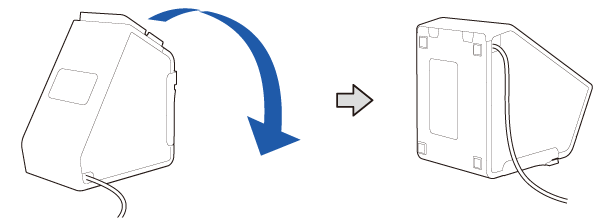
Lägg ner skrivaren.
-
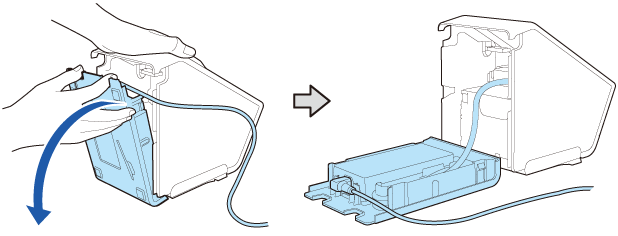
Sätt fingrarna på skårorna och öppna bottenluckan för att ta loss den.
-
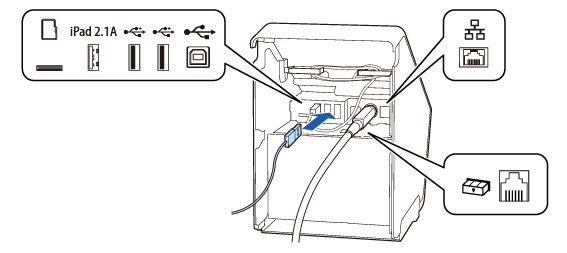
Anslut en gränssnittskabel till kontakten inuti skrivaren.
-
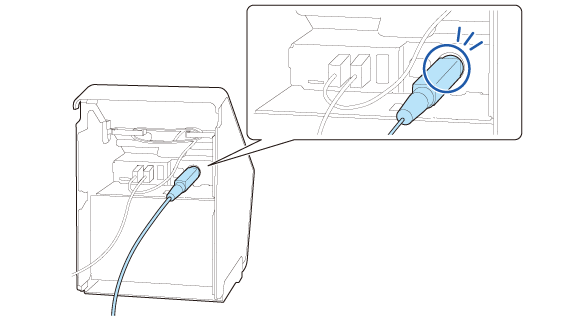
Kontrollera att DC-kabeln är ordentligt ansluten till nätkontakten.
-
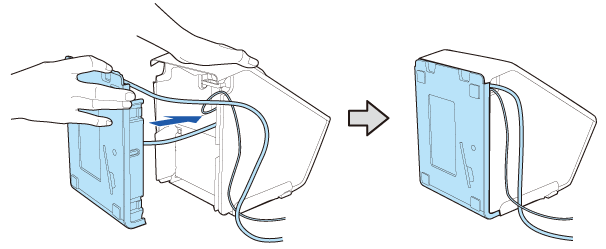
Ställ bottenluckan upp och skjut luckan horisontellt mot skrivarkroppen för att haka fast den.
Var noga med att inte låta AC-kabeln och gränssnittskabeln fastna mellan ramarna. -
Led gränssnittskabeln genom skåran för att dra ut den från skrivaren.
-
Var noga med att inte skjuta på AC-adaptern. Det får AC-adaptern att lossna.
 Hur man fäster AC-adaptern
-
Anslut gränssnittskabeln till enheten.
-
Anslut AC-kabelns kontakt till ett nätuttag.
Montera/montera bort den främre surfplattan
Montera/montera bort den bakre displayen
För information om vilken kontakts som är vilken typ, se Kontakter.
 Anmärkning:
 VARNING:
-
Sätt aldrig AC-kontakten i ett uttag som inte uppfyller AC-adapterns inspänning. Det kan leda till skador på skrivaren.
-
Om det uppstår ett fel, stäng av strömmen till skrivaren och dra ur AC-kabeln ur uttaget.
Innan du använder skrivaren
Delarnas namn
Installation av skrivaren
Installation av surfplattan
Grundläggande drift
Rengöring
Felsökning
Bilaga
Överst > Installation av skrivaren > Anslutningskablar
Anslutningskablar
Anslut en gränssnittskabel från kringutrustning till kontakten inuti skrivaren.
-
Stäng av skrivaren.
-
Koppla bort AC-kabelns kontakt från nätuttaget.
-
Montera bort den främre surfplattan och den bakre displayen.
-
Lägg ner skrivaren.
-
Sätt fingrarna på skårorna och öppna bottenluckan för att ta loss den.
-
Anslut en gränssnittskabel till kontakten inuti skrivaren.
-
Kontrollera att DC-kabeln är ordentligt ansluten till nätkontakten.
-
Ställ bottenluckan upp och skjut luckan horisontellt mot skrivarkroppen för att haka fast den.
Var noga med att inte låta AC-kabeln och gränssnittskabeln fastna mellan ramarna. -
Led gränssnittskabeln genom skåran för att dra ut den från skrivaren.
-
Var noga med att inte skjuta på AC-adaptern. Det får AC-adaptern att lossna.
Hur man fäster AC-adaptern
-
Anslut gränssnittskabeln till enheten.
-
Anslut AC-kabelns kontakt till ett nätuttag.
Montera/montera bort den främre surfplattan
Montera/montera bort den bakre displayen
För information om vilken kontakts som är vilken typ, se Kontakter.
Anmärkning:VARNING:-
Sätt aldrig AC-kontakten i ett uttag som inte uppfyller AC-adapterns inspänning. Det kan leda till skador på skrivaren.
-
Om det uppstår ett fel, stäng av strömmen till skrivaren och dra ur AC-kabeln ur uttaget.