Language
Epson

TM-m30II-S

Bruksanvisning

Epson

TM-m30II-S

Bruksanvisning

Troubleshoot
Felsökning

Innan du använder skrivaren

Viktig säkerhetsinformationProduktinformationssidaKontrollera artiklar som medföljer skrivaren

Delarnas namn

FramsidaBaksidaBotten

Installation av skrivaren

Placering av skrivarenÄndra pappersbreddenAnslutningskablarAnvända strömbrytarskyddetAnslutning av smarta enheter

Installation av surfplattan

Surfplattor som kan monteras på skrivarenSkiss för montering av surfplattorFörberedelser för installationFästa fästet på den främre surfplattanTa bort bottenluckanFörbereda för att montera den främre surfplattanMontera den bakre displayenMontera DM-D70Sätta dit bottenluckanMontera/montera bort den främre surfplattanMontera/montera bort den bakre displayenHur man fäster AC-adapternHur man tar bort fästetHur man fäster de självhäftande reservremsorna på fästet

Grundläggande drift

Sätta på/stänga av strömmenIsättning av pappersrullenHur man fäster skrivarenHur man håller skrivarenTransportera skrivaren

Rengöring

Rengöring av skrivarens höljeRengöring av termiskt huvud och vals

Felsökning

LED-indikatorernas betydelseUtskriften är svagKan inte skriva utFästet sitter på fel hållFästet är sönderNär pappersrullen fastnarNär den skickas för reparation

Bilaga

SpecifikationerTillvalskitBegränsning av användandeFÖRSIKTIGHETVarumärken

Överst > Installation av surfplattan > Montera den bakre displayen

Montera den bakre displayen

Följ proceduren nedan för att montera den bakre displayen på skrivaren.

  1. Sätt dit armaturen för den bakre displayen.

  2. Fäst armaturen med de två skruvarna.

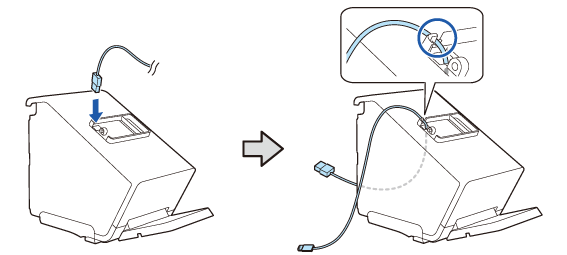
  3. Dra displayens kabel genom skrivaren.

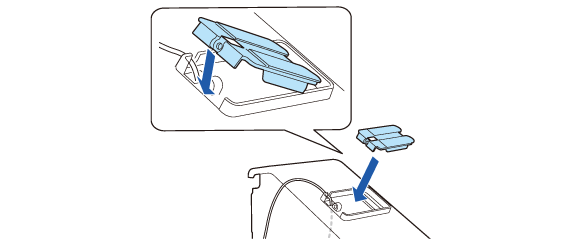
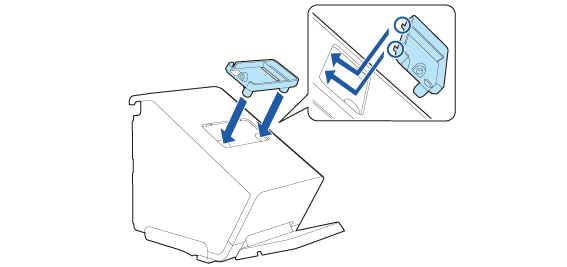
  4. Sätt dit fästet för den bakre displayen.

  5. Fäst den med den medföljande skruven.

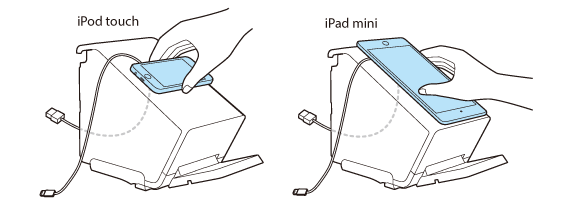
  6. Placera displayen på fästet för att kontrollera positionen.

      • Placera displayen horisontellt.

      • För iPod touch riktas kontaktsidan med skruvsidan.

      • För iPad mini riktas kontaktsidan mot skrivarens botten.

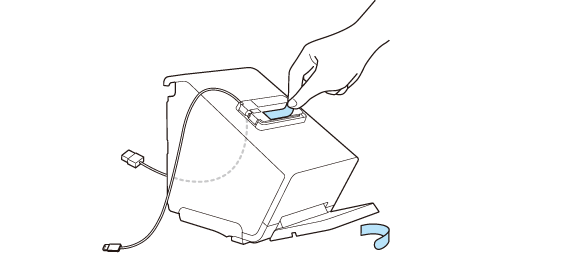
  7. Ta bort de två skyddsarken.

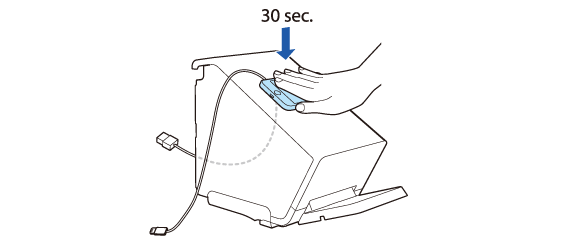
  8. Placera enheten på fästet och tryck fast den ordentligt i cirka 30 sekunder.

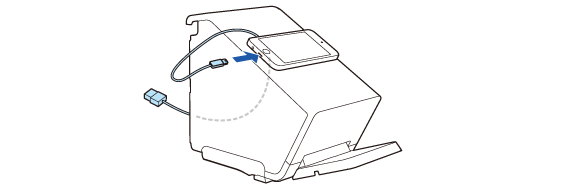
  9. Anslut kabeln till enheten.

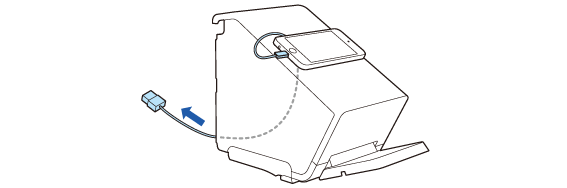
  10. Justera längden på kabeln som kommer ut ur skrivaren. Se till att kabeln är lång nog att förhindra att den böjs i en kraftig vinkel.

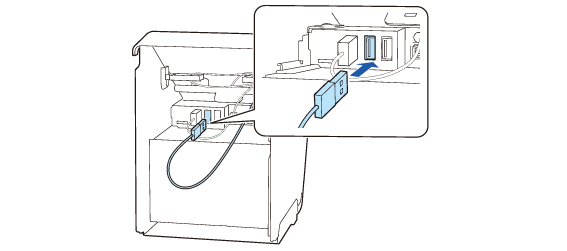
  11. Anslut kabeln till USB-A-kontakten.

  12. FÖRSIKTIGHET:
    • Följ länken nedan för information om vilka displayer som kan anslutas till USB-A-kontakten.
      Surfplattor som kan monteras på skrivaren

    • Om din enhet inte kan ansluta till skrivarens kontakt, dra ut kabeln genom skrivarens skåra.
      Sätta dit bottenluckan

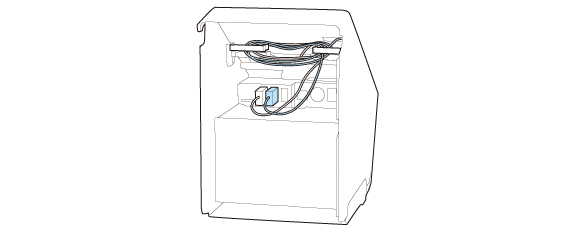
  13. Bunta ihop resten av kabeln genom att dra den genom klämmorna på båda sidorna.
  • Bakåt
  • Överst
  • Nästa
Troubleshoot
Felsökning

Innan du använder skrivaren

Viktig säkerhetsinformationProduktinformationssidaKontrollera artiklar som medföljer skrivaren

Delarnas namn

FramsidaBaksidaBotten

Installation av skrivaren

Placering av skrivarenÄndra pappersbreddenAnslutningskablarAnvända strömbrytarskyddetAnslutning av smarta enheter

Installation av surfplattan

Surfplattor som kan monteras på skrivarenSkiss för montering av surfplattorFörberedelser för installationFästa fästet på den främre surfplattanTa bort bottenluckanFörbereda för att montera den främre surfplattanMontera den bakre displayenMontera DM-D70Sätta dit bottenluckanMontera/montera bort den främre surfplattanMontera/montera bort den bakre displayenHur man fäster AC-adapternHur man tar bort fästetHur man fäster de självhäftande reservremsorna på fästet

Grundläggande drift

Sätta på/stänga av strömmenIsättning av pappersrullenHur man fäster skrivarenHur man håller skrivarenTransportera skrivaren

Rengöring

Rengöring av skrivarens höljeRengöring av termiskt huvud och vals

Felsökning

LED-indikatorernas betydelseUtskriften är svagKan inte skriva utFästet sitter på fel hållFästet är sönderNär pappersrullen fastnarNär den skickas för reparation

Bilaga

SpecifikationerTillvalskitBegränsning av användandeFÖRSIKTIGHETVarumärken

Överst > Installation av surfplattan > Montera den bakre displayen

Montera den bakre displayen

Följ proceduren nedan för att montera den bakre displayen på skrivaren.

  1. Sätt dit armaturen för den bakre displayen.

  2. Fäst armaturen med de två skruvarna.

  3. Dra displayens kabel genom skrivaren.

  4. Sätt dit fästet för den bakre displayen.

  5. Fäst den med den medföljande skruven.

  6. Placera displayen på fästet för att kontrollera positionen.

      • Placera displayen horisontellt.

      • För iPod touch riktas kontaktsidan med skruvsidan.

      • För iPad mini riktas kontaktsidan mot skrivarens botten.

  7. Ta bort de två skyddsarken.

  8. Placera enheten på fästet och tryck fast den ordentligt i cirka 30 sekunder.

  9. Anslut kabeln till enheten.

  10. Justera längden på kabeln som kommer ut ur skrivaren. Se till att kabeln är lång nog att förhindra att den böjs i en kraftig vinkel.

  11. Anslut kabeln till USB-A-kontakten.

  12. FÖRSIKTIGHET:
    • Följ länken nedan för information om vilka displayer som kan anslutas till USB-A-kontakten.
      Surfplattor som kan monteras på skrivaren

    • Om din enhet inte kan ansluta till skrivarens kontakt, dra ut kabeln genom skrivarens skåra.
      Sätta dit bottenluckan

  13. Bunta ihop resten av kabeln genom att dra den genom klämmorna på båda sidorna.

  • Bakåt
  • Överst
  • Nästa

©Seiko Epson Corporation 2020 - 2021 (M00130602 SV)

Language selection

  • English
  • Français
  • Deutsch
  • Nederlands
  • Italiano
  • Español
  • Português
  • Türkçe
  • Ελληνικά
  • Slovenščina
  • Hrvatski
  • Македонски
  • Srpski
  • Dansk
  • Suomi
  • Norsk
  • Svenska
  • Polski
  • Česky
  • Magyar
  • Slovenčina
  • Română
  • Български
  • Latviešu
  • Lietuvių
  • Eesti
  • العربية
  • 日本語