
Innan du använder skrivaren
Delarnas namn
Installation av skrivaren
Installation av surfplattan
Grundläggande drift
Rengöring
Felsökning
Bilaga
Överst > Installation av surfplattan > Förbereda för att montera den främre surfplattan
Förbereda för att montera den främre surfplattan
Följ proceduren nedan för att förbereda monteringen av den främre surfplattan på skrivaren.
-
Lyft upp hållaren för den främre surfplattan.
-
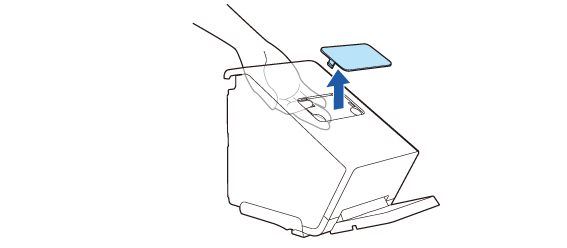
Ta bort luckan över den bakre displaysektionen.
-
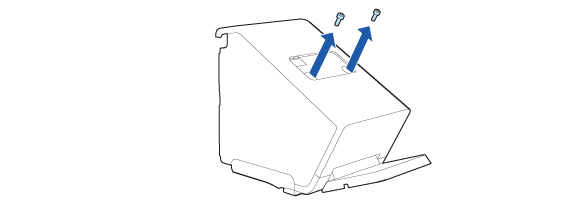
Ta bort de två skruvarna.
-
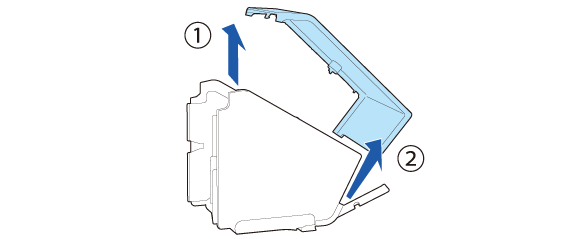
Ta bort den bakre luckan.
-
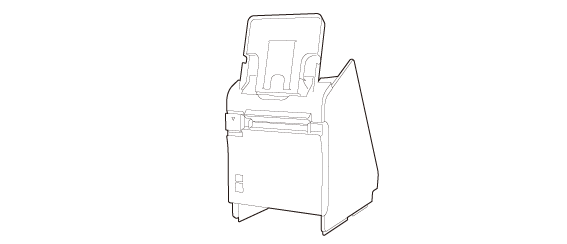
Ställ skrivaren upp.
-
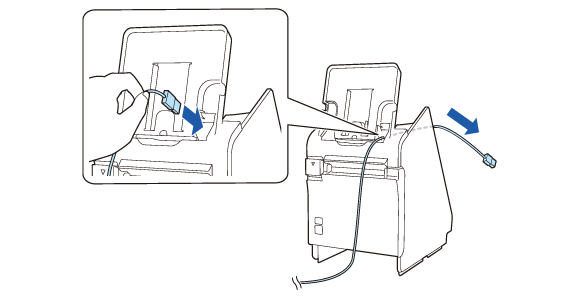
Dra surfplattans kabel genom skrivaren.
-
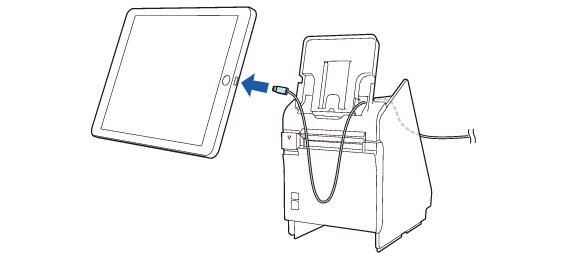
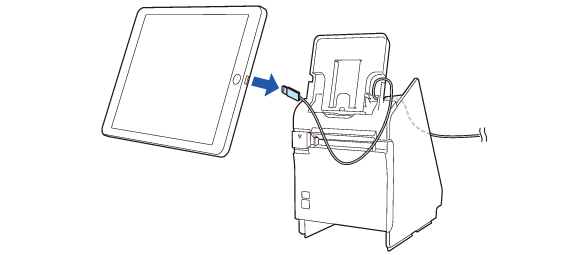
Anslut kabeln till den främre surfplattan.
-
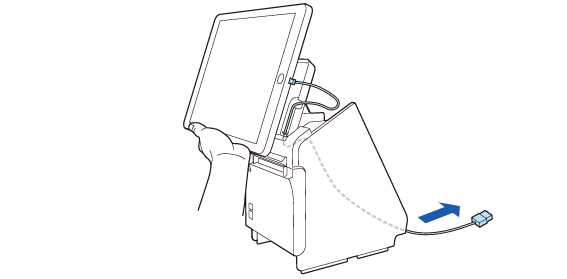
Stöd surfplattan med handen och justera längden på kabeln som kommer ut ur skrivaren. Se till att kabeln är lång nog att förhindra att den böjs i en kraftig vinkel.
-
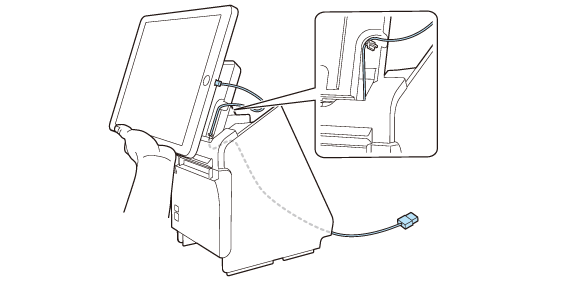
Dra kabeln längs fliken.
-
Koppla bort kabeln från surfplattan.
-
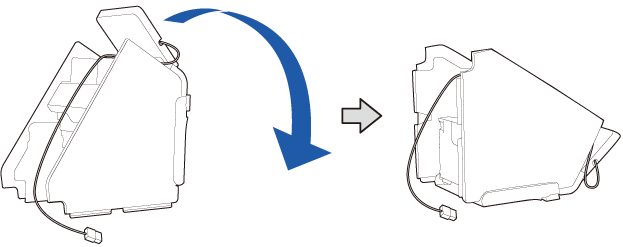
Lägg ner skrivaren.
-
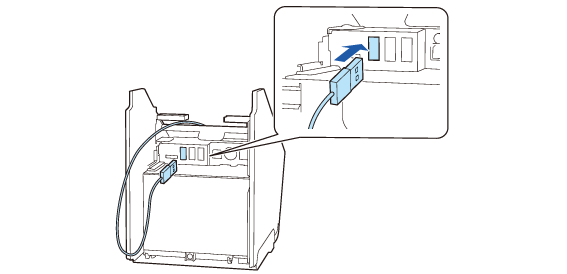
Anslut kabeln till USB-kontakten (USB-A - Enhetsladdning).
-
Följ länken nedan för information om vilka surfplattor som kan anslutas till USB-kontakten (USB-A - Enhetsladdning).
 Surfplattor som kan monteras på skrivaren
-
Om din surfplatta inte kan ansluta till skrivarens kontakt, dra ut kabeln genom skrivarens skåra.
Sätta dit bottenluckan
-
Dra kabeln genom den mittersta kabelklämman och dra den sedan genom klämmorna på båda sidorna.
-
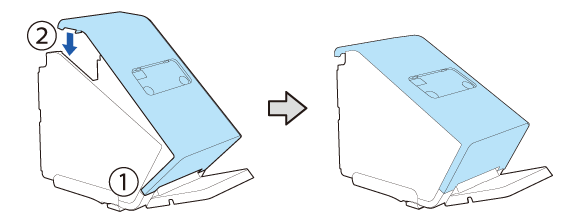
Sätt dit den bakre luckan.
-
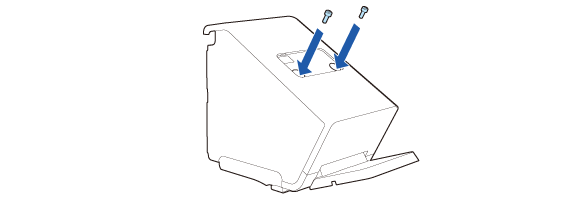
Fäst luckan med de två skruvarna.
-
Sätt dit luckan över den bakre displaysektionen.

 FÖRSIKTIGHET: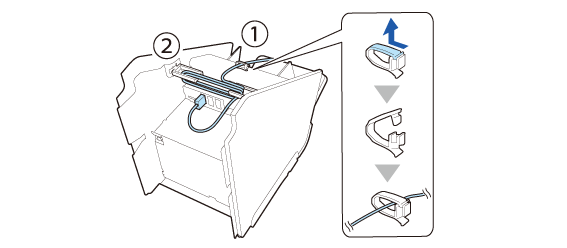
När en bakre display monteras, gå till Montera den bakre displayen.
Gå till Sätta dit bottenluckan.

Innan du använder skrivaren
Delarnas namn
Installation av skrivaren
Installation av surfplattan
Grundläggande drift
Rengöring
Felsökning
Bilaga
Överst > Installation av surfplattan > Förbereda för att montera den främre surfplattan
Förbereda för att montera den främre surfplattan
Följ proceduren nedan för att förbereda monteringen av den främre surfplattan på skrivaren.
-
Lyft upp hållaren för den främre surfplattan.
-
Ta bort luckan över den bakre displaysektionen.
-
Ta bort de två skruvarna.
-
Ta bort den bakre luckan.
-
Ställ skrivaren upp.
-
Dra surfplattans kabel genom skrivaren.
-
Anslut kabeln till den främre surfplattan.
-
Stöd surfplattan med handen och justera längden på kabeln som kommer ut ur skrivaren. Se till att kabeln är lång nog att förhindra att den böjs i en kraftig vinkel.
-
Dra kabeln längs fliken.
-
Koppla bort kabeln från surfplattan.
-
Lägg ner skrivaren.
-
Anslut kabeln till USB-kontakten (USB-A - Enhetsladdning).
-
Följ länken nedan för information om vilka surfplattor som kan anslutas till USB-kontakten (USB-A - Enhetsladdning).
Surfplattor som kan monteras på skrivaren
-
Om din surfplatta inte kan ansluta till skrivarens kontakt, dra ut kabeln genom skrivarens skåra.
Sätta dit bottenluckan
-
Dra kabeln genom den mittersta kabelklämman och dra den sedan genom klämmorna på båda sidorna.
-
Sätt dit den bakre luckan.
-
Fäst luckan med de två skruvarna.
-
Sätt dit luckan över den bakre displaysektionen.
FÖRSIKTIGHET:När en bakre display monteras, gå till Montera den bakre displayen.
Gå till Sätta dit bottenluckan.