
Innan du använder skrivaren
Delarnas namn
Installation av surfplattan
Installation av skrivaren
Grundläggande drift
Rengöring
Felsökning
Använda tillbehören
Bilaga
Överst > Installation av surfplattan > Främre surfplatta
Främre surfplatta
Monterbara surfplattestorlekar
Den maximala storleken på surfplatta som kan monteras på skrivaren är den som visas nedan.
304 x 216 mm {12,0 x 8,5"} (höjd x bredd), 9 mm {0,35"} (djup)
Se till att surfplattan inte sticker ut från surfplattebordet.
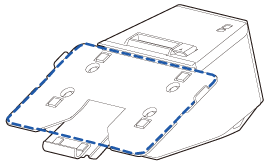
Använd ett av surfplatteborden som passar storleken av din surfplatta.
|
Surfplattebordets storlek |
Surfplattestorlek som kan monteras på surfplattebordet |
|
|
Bredd |
Höjd |
|
|
Standard |
Ca 176 mm {6,9"} eller mindre |
Ca 282 mm {11,1"} eller mindre |
|
Stor |
Ca 216 mm {8,5"} eller mindre |
Ca 304 mm {12,0"} eller mindre |
För anvisningar om hur man byter surfplattebordet, se nedanstående sida.

Monterbara typer av surfplattor
De surfplattor som kan anslutas till skrivaren och de tillgängliga USB-kontakterna visas nedan. För att få reda på USB-kontakternas placering, se Kontakter.
” ” betyder att enheten kan anslutas.
” ” betyder att tillgängligheten varierar från enhet till enhet.
”--” betyder att den inte stöds.
|
Typ |
Produktnamn |
USB-kontakt |
Surfplattebord |
|||
|
USB-A - Enhetsladdning (upp till 2,1 A) |
Typ-A |
Typ-B |
||||
|
Datakommunikation |
Laddning |
Laddning |
Datakommunikation |
|||
|
Apple-enhet*1*6 |
iPad (5:e generationen) iPad (6:e generationen) iPad (7:e generationen) |
|
|
-- |
-- |
Standard |
|
iPad Air 2 |
||||||
|
iPad Pro (3:e generationen) iPad Pro (4:e generationen) |
-- |
-- |
-- |
-- |
Stort |
|
|
iPad mini 4 |
|
|
|
-- |
Standard |
|
|
Windows-surfplatta*6 |
-- |
-- |
-- |
|
Standard/Stort |
|
|
Android-enhet*6 |
|
|
-- |
|
Standard/Stort |
|
|
*1 |
En enhet utrustad med en Lightning-kontakt kan användas. Använd en äkta Apple- eller MFi-certifierad Lightning to USB-kabel. Om du använder en icke-certifierad (icke-MFi) Lightning to USB-kabel, eller använder förlängningskabel, kanske datakommunikation och laddning inte fungerar normalt. |
|
*2 |
När en surfplatta ansluts till kontakten USB-A - Enhetsladdning, inaktiveras skrivarens Bluetooth-funktion. För att ladda enheten medan den är ansluten via Bluetooth, ändra inställningen för Interface selection (val av gränssnitt) till ”Bluetooth only” (endast Bluetooth). För mer information, se Technical Reference Guide. Om du gör det är emellertid den maximala matningsströmmen begränsad till 0,5 A, vilket kanske inte räcker för att ladda vissa typer av surfplattor. Använd surfplattan efter att den testats och utvärderats på lämpligt sätt. |
|
*3 |
Beroende på enhetens inställningar eller användningsförhållanden, kanske den inte laddas helt. För att ladda enheten helt, sänk ljusstyrkan på skärmen eller vidta andra åtgärder för att minska strömförbrukningen. |
|
*4 |
När du ansluter en Android-enhet för datakommunikation ska du se till att enheten uppfyller följande krav. Krav: Versionen av Android OS är 10 eller senare med kärnversion 4.9.15 eller senare |
|
*5 |
Enheten måste vara kompatibel med en OTG-kabel och måste kunna fungera som USB-värd. |
|
*6 |
För mer detaljerad information om surfplattor som kan användas med skrivaren, se länken nedan. |
 Anmärkning:
Om din surfplatta inte kan ansluta till skrivarens kontakt, dra ut kabeln ur skrivaren, precis som AC-kabeln.
Innan du använder skrivaren
Delarnas namn
Installation av surfplattan
Installation av skrivaren
Grundläggande drift
Rengöring
Felsökning
Använda tillbehören
Bilaga
Överst > Installation av surfplattan > Främre surfplatta
Främre surfplatta
Monterbara surfplattestorlekar
Den maximala storleken på surfplatta som kan monteras på skrivaren är den som visas nedan.
304 x 216 mm {12,0 x 8,5"} (höjd x bredd), 9 mm {0,35"} (djup)
Se till att surfplattan inte sticker ut från surfplattebordet.
Använd ett av surfplatteborden som passar storleken av din surfplatta.
|
Surfplattebordets storlek |
Surfplattestorlek som kan monteras på surfplattebordet |
|
|
Bredd |
Höjd |
|
|
Standard |
Ca 176 mm {6,9"} eller mindre |
Ca 282 mm {11,1"} eller mindre |
|
Stor |
Ca 216 mm {8,5"} eller mindre |
Ca 304 mm {12,0"} eller mindre |
För anvisningar om hur man byter surfplattebordet, se nedanstående sida.
Monterbara typer av surfplattor
De surfplattor som kan anslutas till skrivaren och de tillgängliga USB-kontakterna visas nedan. För att få reda på USB-kontakternas placering, se Kontakter.
”” betyder att enheten kan anslutas.
”” betyder att tillgängligheten varierar från enhet till enhet.
”--” betyder att den inte stöds.
|
Typ |
Produktnamn |
USB-kontakt |
Surfplattebord |
|||
|
USB-A - Enhetsladdning (upp till 2,1 A) |
Typ-A |
Typ-B |
||||
|
Datakommunikation |
Laddning |
Laddning |
Datakommunikation |
|||
|
Apple-enhet*1*6 |
iPad (5:e generationen) iPad (6:e generationen) iPad (7:e generationen) |
|
|
-- |
-- |
Standard |
|
iPad Air 2 |
||||||
|
iPad Pro (3:e generationen) iPad Pro (4:e generationen) |
-- |
-- |
-- |
-- |
Stort |
|
|
iPad mini 4 |
|
|
|
-- |
Standard |
|
|
Windows-surfplatta*6 |
-- |
-- |
-- |
|
Standard/Stort |
|
|
Android-enhet*6 |
|
|
-- |
|
Standard/Stort |
|
|
*1 |
En enhet utrustad med en Lightning-kontakt kan användas. Använd en äkta Apple- eller MFi-certifierad Lightning to USB-kabel. Om du använder en icke-certifierad (icke-MFi) Lightning to USB-kabel, eller använder förlängningskabel, kanske datakommunikation och laddning inte fungerar normalt. |
|
*2 |
När en surfplatta ansluts till kontakten USB-A - Enhetsladdning, inaktiveras skrivarens Bluetooth-funktion. För att ladda enheten medan den är ansluten via Bluetooth, ändra inställningen för Interface selection (val av gränssnitt) till ”Bluetooth only” (endast Bluetooth). För mer information, se Technical Reference Guide. Om du gör det är emellertid den maximala matningsströmmen begränsad till 0,5 A, vilket kanske inte räcker för att ladda vissa typer av surfplattor. Använd surfplattan efter att den testats och utvärderats på lämpligt sätt. |
|
*3 |
Beroende på enhetens inställningar eller användningsförhållanden, kanske den inte laddas helt. För att ladda enheten helt, sänk ljusstyrkan på skärmen eller vidta andra åtgärder för att minska strömförbrukningen. |
|
*4 |
När du ansluter en Android-enhet för datakommunikation ska du se till att enheten uppfyller följande krav. Krav: Versionen av Android OS är 10 eller senare med kärnversion 4.9.15 eller senare |
|
*5 |
Enheten måste vara kompatibel med en OTG-kabel och måste kunna fungera som USB-värd. |
|
*6 |
För mer detaljerad information om surfplattor som kan användas med skrivaren, se länken nedan. |
Anmärkning:Om din surfplatta inte kan ansluta till skrivarens kontakt, dra ut kabeln ur skrivaren, precis som AC-kabeln.