
Innan du använder skrivaren
Delarnas namn
Installation av surfplattan
Installation av skrivaren
Grundläggande drift
Rengöring
Felsökning
Använda tillbehören
Bilaga
Överst > Installation av skrivaren > Anslutning av kringutrustning
Anslutning av kringutrustning
Anslut en gränssnittskabel från kringutrustning till kontakten inuti skrivaren.
-
Stäng av skrivaren.
-
Koppla bort AC-kabeln från nätuttaget.
-
Ställ skrivaren på en mjuk duk eller något dämpande material.
-
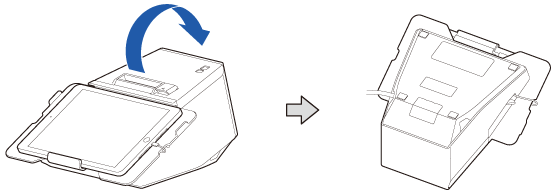
Vänd på skrivaren.
-
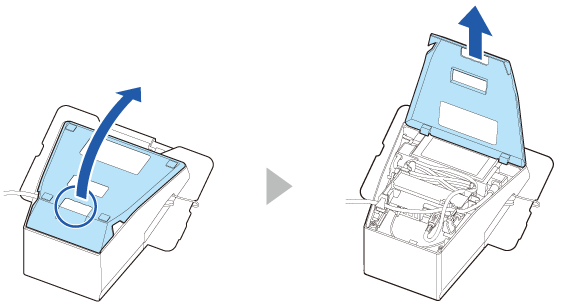
Ta bort bottenluckan.
-
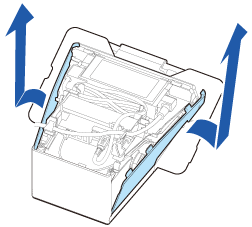
Ta bort sidoluckorna.
-
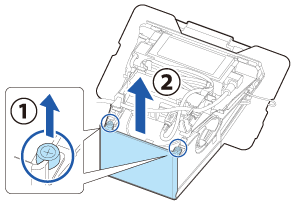
Ta bort den bakre luckan.
-
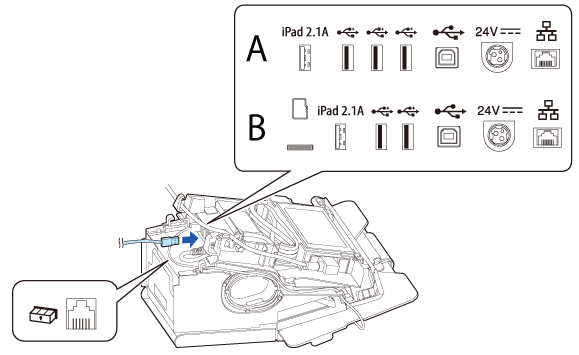
Anslut en gränssnittskabel till kontakten inuti skrivaren.
-
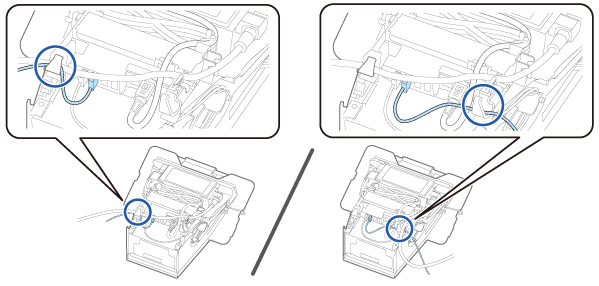
Dra gränssnittskabeln genom kroken.
-
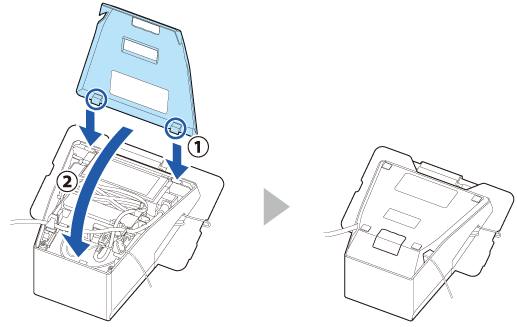
Sätt dit den bakre luckan.
-
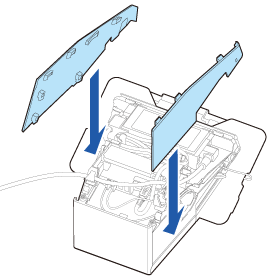
Sätt dit sidoluckorna.
-
Sätt dit bottenluckan.
-
Anslut gränssnittskabeln till enheten.
-
Anslut AC-kabeln till ett nätuttag.

För information om vilken kontakts som är vilken typ, se Kontakter.
A: Skrivarmodeller utan ett microSD-kortfack
B: Skrivarmodeller med ett microSD-kortfack
Detta steg är inte nödvändigt när du drar ut kabeln från skrivarens bakre eller nedre del.
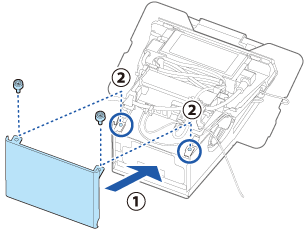
Dra ut kabeln genom den vänstra sidan, högra sidan, botten, eller baksidan av bottenluckan.
 VARNING:
-
Sätt aldrig AC-kontakten i ett uttag som inte uppfyller AC-adapterns inspänning. Det kan leda till skador på skrivaren.
-
Om det uppstår ett fel, stäng av strömmen till skrivaren och dra ur AC-kabeln ur uttaget.
Innan du använder skrivaren
Delarnas namn
Installation av surfplattan
Installation av skrivaren
Grundläggande drift
Rengöring
Felsökning
Använda tillbehören
Bilaga
Överst > Installation av skrivaren > Anslutning av kringutrustning
Anslutning av kringutrustning
Anslut en gränssnittskabel från kringutrustning till kontakten inuti skrivaren.
-
Stäng av skrivaren.
-
Koppla bort AC-kabeln från nätuttaget.
-
Ställ skrivaren på en mjuk duk eller något dämpande material.
-
Vänd på skrivaren.
-
Ta bort bottenluckan.
-
Ta bort sidoluckorna.
-
Ta bort den bakre luckan.
-
Anslut en gränssnittskabel till kontakten inuti skrivaren.
-
Dra gränssnittskabeln genom kroken.
-
Sätt dit den bakre luckan.
-
Sätt dit sidoluckorna.
-
Sätt dit bottenluckan.
-
Anslut gränssnittskabeln till enheten.
-
Anslut AC-kabeln till ett nätuttag.
För information om vilken kontakts som är vilken typ, se Kontakter.
A: Skrivarmodeller utan ett microSD-kortfack
B: Skrivarmodeller med ett microSD-kortfack
Detta steg är inte nödvändigt när du drar ut kabeln från skrivarens bakre eller nedre del.
Dra ut kabeln genom den vänstra sidan, högra sidan, botten, eller baksidan av bottenluckan.
VARNING:-
Sätt aldrig AC-kontakten i ett uttag som inte uppfyller AC-adapterns inspänning. Det kan leda till skador på skrivaren.
-
Om det uppstår ett fel, stäng av strömmen till skrivaren och dra ur AC-kabeln ur uttaget.