
ก่อนใช้งานเครื่องพิมพ์
ชื่อชิ้นส่วน
การติดตั้งแท็บเล็ต
การติดตั้งเครื่องพิมพ์
การใช้งานพื้นฐาน
การทำความสะอาด
วิธีการแก้ไข
การใช้อุปกรณ์เสริม
ภาคผนวก
ด้านบน > ชื่อชิ้นส่วน > ขั้วต่อ
ขั้วต่อ
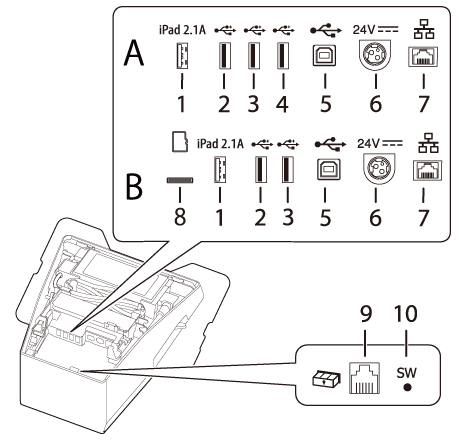
A: รุ่นของเครื่องพิมพ์ที่ไม่มีช่องเสียบการ์ด microSD
B: รุ่นของเครื่องพิมพ์ที่มีช่องเสียบการ์ด microSD
|
1 |
ขั้วต่อ USB (USB-A - สำหรับชาร์จอุปกรณ์) สีของขั้วต่อ USB: สีขาว |
เชื่อมต่อสาย USB กับแท็บเล็ต เปิดใช้งานการส่งข้อมูลกับแท็บเล็ตขณะชาร์จแท็บเล็ต ไม่มีการจ่ายไฟไปยังแท็บเล็ตที่เชื่อมต่อ หากเครื่องพิมพ์ปิดอยู่ |
|
2,3,4 |
ขั้วต่อ USB (Type-A) สีของขั้วต่อ USB: สีดำ |
เชื่อมต่อสาย USB ของอุปกรณ์รอบข้าง เช่น ชุด LAN ไร้สาย จอแสดงผลของลูกค้า หรือเครื่องสแกนแบบพกพา ไม่มีการจ่ายไฟไปยังอุปกรณ์ที่เชื่อมต่อ หากเครื่องพิมพ์ปิดอยู่ |
|
5 |
ขั้วต่อ USB (Type-B) |
เชื่อมต่อสาย USB เพื่อเชื่อมต่อกับคอมพิวเตอร์ |
|
6 |
ขั้วต่อแหล่งจ่ายไฟ |
เชื่อมต่อสายไฟ DC จากอะแดปเตอร์ AC |
|
7 |
ขั้วต่ออีเทอร์เน็ต |
เชื่อมต่อสาย LAN แบบ 10BASE-T/100BASE-TX LAN |
|
8 |
ช่องเสียบการ์ด microSD |
สำหรับวัตถุประสงค์พิเศษและไม่สามารถใช้ได้ทุกวัน สำหรับรายละเอียดเพิ่มเติม ให้ติดต่อผู้ให้บริการที่เหมาะสม |
|
9 |
ขั้วต่อเปิดลิ้นชัก |
เชื่อมต่อสายโมดูลาร์สำหรับลิ้นชักเก็บเงิน |
|
10 |
ปุ่มรายการสถานะ |
ใช้ปุ่มนี้เพื่อพิมพ์รายการสถานะบนส่วนเชื่อมต่อหรือเริ่มการตั้งค่าบนส่วนเชื่อมต่อ |
 หมายเหตุ:
สำหรับขั้วต่อ USB (USB-A - สำหรับชาร์จอุปกรณ์, ขั้วต่อ USB สีขาว)
-
ใช้สาย USB ของแท้สำหรับแท็บเล็ต สมาร์ทโฟน หรืออุปกรณ์ USB
-
ทั้งนี้ขึ้นอยู่กับฟังก์ชันการชาร์จของอุปกรณ์ คุณอาจไม่สามารถชาร์จอุปกรณ์ผ่านเครื่องพิมพ์ได้
-
การเริ่มชาร์จอาจต้องรอสักครู่เพื่อตั้งค่ากระแสไฟฟ้าที่เหมาะสมสำหรับการชาร์จอุปกรณ์ที่เชื่อมต่อ การชาร์จอาจหยุดลงชั่วคราวหลังจากอุปกรณ์มีการเชื่อมต่อ
-
หากเชื่อมต่ออุปกรณ์ที่ต้องใช้กระแสไฟฟ้าเกินกระแสไฟฟ้าสูงสุดของขั้วต่อ USB (USB-A - สำหรับชาร์จอุปกรณ์) การชาร์จจะหยุดลง
-
อุปกรณ์อาจชาร์จไฟไม่เต็มโดยขึ้นอยู่กับการตั้งค่าหรือสภาพการใช้งานของอุปกรณ์ ทำหน้าจอให้มืดลงหรือดำเนินการอื่นๆ ที่ลดการสิ้นเปลืองไฟฟ้าเพื่อให้อุปกรณ์ชาร์จไฟได้เต็ม
-
Seiko Epson Corporation ไม่ขอรับผิดต่อความเสียหายทางเศรษฐกิจหรือปัญหาที่เกิดขึ้นจากการชาร์จอุปกรณ์ที่เชื่อมต่อไม่สำเร็จเนื่องจากความบกพร่องหรือการทำงานผิดปกติของผลิตภัณฑ์
-
เมื่อเชื่อมต่อคอมพิวเตอร์แท็บเล็ตกับขั้วต่อ USB-A - สำหรับชาร์จอุปกรณ์ ฟังก์ชัน Bluetooth ของเครื่องพิมพ์จะปิดใช้งาน เมื่อต้องการชาร์จอุปกรณ์โดยมีการเชื่อมต่อผ่าน Bluetooth ให้เปลี่ยนการตั้งค่า Interface selection (การเลือกการเชื่อมต่อ) เป็น "Bluetooth only" (Bluetooth เท่านั้น) สำหรับรายละเอียดเพิ่มเติม ให้ดู Technical Reference Guide อย่างไรก็ตาม หากทำเช่นนี้ กระแสไฟฟ้าที่จ่ายสูงสุดจะจำกัดที่ 0.5 A ซึ่งอาจไม่เพียงพอสำหรับการชาร์จแท็บเล็ตบางประเภท โปรดใช้แท็บเล็ตหลังจากทดสอบและประเมินอย่างเพียงพอ
-
เมื่อเชื่อมต่ออุปกรณ์ Android กับขั้วต่อ USB-A – สำหรับชาร์จอุปกรณ์เพื่อส่งข้อมูล ตรวจสอบให้แน่ใจว่าอุปกรณ์มีคุณสมบัติตามข้อกำหนดต่อไปนี้
ข้อกำหนด: ระบบปฏิบัติการ Android เวอร์ชัน 10 หรือใหม่กว่าที่มีเคอร์เนลเวอร์ชัน 4.9.15 หรือใหม่กว่า
อย่างไรก็ตาม Epson ไม่รับประกันว่าอุปกรณ์ Android ทั้งหมดจะทำงานได้ปกติแม้ว่าอุปกรณ์จะมีคุณสมบัติตามข้อกำหนด ทำการทดสอบเบี้องต้นก่อนการใช้งานจริง -
หากเชื่อมต่อเครื่องพิมพ์กับเครือข่ายแบบมีสาย แท็บเล็ต iOS ที่เชื่อมต่อกับเครือข่ายผ่านขั้วต่อ USB จะสามารถเข้าถึงเครือข่ายผ่านสาย Lightning เป็น USB สำหรับรายละเอียดเพิ่มเติม ให้ดูส่วน "Network Tethering" (การเชื่อมต่ออินเทอร์เน็ตผ่านเครือข่าย) ของ Technical Reference Guide
ก่อนใช้งานเครื่องพิมพ์
ชื่อชิ้นส่วน
การติดตั้งแท็บเล็ต
การติดตั้งเครื่องพิมพ์
การใช้งานพื้นฐาน
การทำความสะอาด
วิธีการแก้ไข
การใช้อุปกรณ์เสริม
ภาคผนวก
ด้านบน > ชื่อชิ้นส่วน > ขั้วต่อ
ขั้วต่อ
A: รุ่นของเครื่องพิมพ์ที่ไม่มีช่องเสียบการ์ด microSD
B: รุ่นของเครื่องพิมพ์ที่มีช่องเสียบการ์ด microSD
|
1 |
ขั้วต่อ USB (USB-A - สำหรับชาร์จอุปกรณ์) สีของขั้วต่อ USB: สีขาว |
เชื่อมต่อสาย USB กับแท็บเล็ต เปิดใช้งานการส่งข้อมูลกับแท็บเล็ตขณะชาร์จแท็บเล็ต ไม่มีการจ่ายไฟไปยังแท็บเล็ตที่เชื่อมต่อ หากเครื่องพิมพ์ปิดอยู่ |
|
2,3,4 |
ขั้วต่อ USB (Type-A) สีของขั้วต่อ USB: สีดำ |
เชื่อมต่อสาย USB ของอุปกรณ์รอบข้าง เช่น ชุด LAN ไร้สาย จอแสดงผลของลูกค้า หรือเครื่องสแกนแบบพกพา ไม่มีการจ่ายไฟไปยังอุปกรณ์ที่เชื่อมต่อ หากเครื่องพิมพ์ปิดอยู่ |
|
5 |
ขั้วต่อ USB (Type-B) |
เชื่อมต่อสาย USB เพื่อเชื่อมต่อกับคอมพิวเตอร์ |
|
6 |
ขั้วต่อแหล่งจ่ายไฟ |
เชื่อมต่อสายไฟ DC จากอะแดปเตอร์ AC |
|
7 |
ขั้วต่ออีเทอร์เน็ต |
เชื่อมต่อสาย LAN แบบ 10BASE-T/100BASE-TX LAN |
|
8 |
ช่องเสียบการ์ด microSD |
สำหรับวัตถุประสงค์พิเศษและไม่สามารถใช้ได้ทุกวัน สำหรับรายละเอียดเพิ่มเติม ให้ติดต่อผู้ให้บริการที่เหมาะสม |
|
9 |
ขั้วต่อเปิดลิ้นชัก |
เชื่อมต่อสายโมดูลาร์สำหรับลิ้นชักเก็บเงิน |
|
10 |
ปุ่มรายการสถานะ |
ใช้ปุ่มนี้เพื่อพิมพ์รายการสถานะบนส่วนเชื่อมต่อหรือเริ่มการตั้งค่าบนส่วนเชื่อมต่อ |
หมายเหตุ:สำหรับขั้วต่อ USB (USB-A - สำหรับชาร์จอุปกรณ์, ขั้วต่อ USB สีขาว)
-
ใช้สาย USB ของแท้สำหรับแท็บเล็ต สมาร์ทโฟน หรืออุปกรณ์ USB
-
ทั้งนี้ขึ้นอยู่กับฟังก์ชันการชาร์จของอุปกรณ์ คุณอาจไม่สามารถชาร์จอุปกรณ์ผ่านเครื่องพิมพ์ได้
-
การเริ่มชาร์จอาจต้องรอสักครู่เพื่อตั้งค่ากระแสไฟฟ้าที่เหมาะสมสำหรับการชาร์จอุปกรณ์ที่เชื่อมต่อ การชาร์จอาจหยุดลงชั่วคราวหลังจากอุปกรณ์มีการเชื่อมต่อ
-
หากเชื่อมต่ออุปกรณ์ที่ต้องใช้กระแสไฟฟ้าเกินกระแสไฟฟ้าสูงสุดของขั้วต่อ USB (USB-A - สำหรับชาร์จอุปกรณ์) การชาร์จจะหยุดลง
-
อุปกรณ์อาจชาร์จไฟไม่เต็มโดยขึ้นอยู่กับการตั้งค่าหรือสภาพการใช้งานของอุปกรณ์ ทำหน้าจอให้มืดลงหรือดำเนินการอื่นๆ ที่ลดการสิ้นเปลืองไฟฟ้าเพื่อให้อุปกรณ์ชาร์จไฟได้เต็ม
-
Seiko Epson Corporation ไม่ขอรับผิดต่อความเสียหายทางเศรษฐกิจหรือปัญหาที่เกิดขึ้นจากการชาร์จอุปกรณ์ที่เชื่อมต่อไม่สำเร็จเนื่องจากความบกพร่องหรือการทำงานผิดปกติของผลิตภัณฑ์
-
เมื่อเชื่อมต่อคอมพิวเตอร์แท็บเล็ตกับขั้วต่อ USB-A - สำหรับชาร์จอุปกรณ์ ฟังก์ชัน Bluetooth ของเครื่องพิมพ์จะปิดใช้งาน เมื่อต้องการชาร์จอุปกรณ์โดยมีการเชื่อมต่อผ่าน Bluetooth ให้เปลี่ยนการตั้งค่า Interface selection (การเลือกการเชื่อมต่อ) เป็น "Bluetooth only" (Bluetooth เท่านั้น) สำหรับรายละเอียดเพิ่มเติม ให้ดู Technical Reference Guide อย่างไรก็ตาม หากทำเช่นนี้ กระแสไฟฟ้าที่จ่ายสูงสุดจะจำกัดที่ 0.5 A ซึ่งอาจไม่เพียงพอสำหรับการชาร์จแท็บเล็ตบางประเภท โปรดใช้แท็บเล็ตหลังจากทดสอบและประเมินอย่างเพียงพอ
-
เมื่อเชื่อมต่ออุปกรณ์ Android กับขั้วต่อ USB-A – สำหรับชาร์จอุปกรณ์เพื่อส่งข้อมูล ตรวจสอบให้แน่ใจว่าอุปกรณ์มีคุณสมบัติตามข้อกำหนดต่อไปนี้
ข้อกำหนด: ระบบปฏิบัติการ Android เวอร์ชัน 10 หรือใหม่กว่าที่มีเคอร์เนลเวอร์ชัน 4.9.15 หรือใหม่กว่า
อย่างไรก็ตาม Epson ไม่รับประกันว่าอุปกรณ์ Android ทั้งหมดจะทำงานได้ปกติแม้ว่าอุปกรณ์จะมีคุณสมบัติตามข้อกำหนด ทำการทดสอบเบี้องต้นก่อนการใช้งานจริง -
หากเชื่อมต่อเครื่องพิมพ์กับเครือข่ายแบบมีสาย แท็บเล็ต iOS ที่เชื่อมต่อกับเครือข่ายผ่านขั้วต่อ USB จะสามารถเข้าถึงเครือข่ายผ่านสาย Lightning เป็น USB สำหรับรายละเอียดเพิ่มเติม ให้ดูส่วน "Network Tethering" (การเชื่อมต่ออินเทอร์เน็ตผ่านเครือข่าย) ของ Technical Reference Guide