
ก่อนใช้งานเครื่องพิมพ์
ชื่อชิ้นส่วน
การติดตั้งแท็บเล็ต
การติดตั้งเครื่องพิมพ์
การใช้งานพื้นฐาน
การทำความสะอาด
วิธีการแก้ไข
การใช้อุปกรณ์เสริม
ภาคผนวก
ด้านบน > การติดตั้งแท็บเล็ต > แท็บเล็ตด้านหน้า
แท็บเล็ตด้านหน้า
ขนาดของแท็บเล็ตที่ติดตั้งได้
ขนาดสูงสุดของแท็บเล็ตที่สามารถติดตั้งกับเครื่องพิมพ์แสดงอยู่ด้านล่าง
304 x 216 มม. {12.0 x 8.5"} (ความสูง x ความกว้าง), 9 มม. {0.35"} (ความลึก)
ตรวจสอบให้แน่ใจว่าแท็บเล็ตไม่ยื่นออกจากแท่นวางแท็บเล็ต
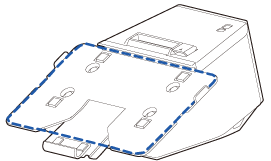
ใช้แท่นวางแท็บเล็ตที่เหมาะสมกับขนาดของแท็บเล็ต
|
ขนาดของแท่นวางแท็บเล็ต |
ขนาดของแท็บเล็ตที่สามารถติดตั้งกับแท่นวางแท็บเล็ต |
|
|
ความกว้าง |
ความสูง |
|
|
มาตรฐาน |
ประมาณ 176 มม. {6.9"} หรือน้อยกว่า |
ประมาณ 282 มม. {11.1"} หรือน้อยกว่า |
|
ใหญ่ |
ประมาณ 216 มม. {8.5"} หรือน้อยกว่า |
ประมาณ 304 มม. {12.0"} หรือน้อยกว่า |
สำหรับคำแนะนำเกี่ยวกับวิธีการเปลี่ยนแท่นวางแท็บเล็ต ให้ดูหน้าด้านล่าง

ประเภทของแท็บเล็ตที่ติดตั้งได้
แท็บเล็ตที่สามารถเชื่อมต่อกับเครื่องพิมพ์และขั้วต่อ USB ที่ใช้ได้แสดงอยู่ด้านล่าง หากต้องการทราบตำแหน่งของขั้วต่อ USB ให้ดู ขั้วต่อ
“ “ หมายถึงอุปกรณ์ที่เชื่อมต่อได้
“ “ หมายถึงความพร้อมใช้งานจะขึ้นอยู่กับอุปกรณ์
"--" หมายความว่าไม่รองรับ
|
ประเภท |
ชื่อผลิตภัณฑ์ |
ขั้วต่อ USB |
แท่นวางแท็บเล็ต |
|||
|
USB-A - สำหรับชาร์จอุปกรณ์ (สูงสุด 2.1 A) |
Type-A |
Type-B |
||||
|
การส่งข้อมูล |
การชาร์จ |
การชาร์จ |
การส่งข้อมูล |
|||
|
อุปกรณ์ Apple*1*6 |
iPad (รุ่นที่ 5) iPad (รุ่นที่ 6) iPad (รุ่นที่ 7) |
|
|
-- |
-- |
มาตรฐาน |
|
iPad Air 2 |
||||||
|
iPad Pro (รุ่นที่ 3) iPad Pro (รุ่นที่ 4) |
-- |
-- |
-- |
-- |
ใหญ่ |
|
|
iPad mini 4 |
|
|
|
-- |
มาตรฐาน |
|
|
แท็บเล็ต Windows*6 |
-- |
-- |
-- |
|
มาตรฐาน/ใหญ่ |
|
|
อุปกรณ์ Android*6 |
|
|
-- |
|
มาตรฐาน/ใหญ่ |
|
|
*1 |
อุปกรณ์ที่มีขั้วต่อ Lightning สามารถใช้ได้ ใช้สาย Apple ของแท้หรือสาย Lightning เป็น USB ที่มีมาตรฐาน MFi หากคุณใช้สาย Lightning เป็น USB ที่ไม่มีมาตรฐาน (ไม่มี MFi) หรือใช้สายพ่วงต่อ การส่งข้อมูลหรือการชาร์จอาจทำงานไม่ถูกต้อง |
|
*2 |
เมื่อเชื่อมต่อคอมพิวเตอร์แท็บเล็ตกับขั้วต่อ USB-A - สำหรับชาร์จอุปกรณ์ ฟังก์ชัน Bluetooth ของเครื่องพิมพ์จะปิดใช้งาน เมื่อต้องการชาร์จอุปกรณ์โดยมีการเชื่อมต่อผ่าน Bluetooth ให้เปลี่ยนการตั้งค่า Interface selection (การเลือกการเชื่อมต่อ) เป็น "Bluetooth only" (Bluetooth เท่านั้น) สำหรับรายละเอียดเพิ่มเติม ให้ดู Technical Reference Guide อย่างไรก็ตาม หากทำเช่นนี้ กระแสไฟฟ้าที่จ่ายสูงสุดจะจำกัดที่ 0.5 A ซึ่งอาจไม่เพียงพอสำหรับการชาร์จแท็บเล็ตบางประเภท โปรดใช้แท็บเล็ตหลังจากทดสอบและประเมินอย่างเพียงพอ |
|
*3 |
อุปกรณ์อาจชาร์จไฟไม่เต็มโดยขึ้นอยู่กับการตั้งค่าหรือสภาพการใช้งานของอุปกรณ์ ทำหน้าจอให้มืดลงหรือดำเนินการอื่นๆ ที่ลดการสิ้นเปลืองไฟฟ้าเพื่อให้อุปกรณ์ชาร์จไฟได้เต็ม |
|
*4 |
เมื่อเชื่อมต่ออุปกรณ์ Android เพื่อส่งข้อมูล ตรวจสอบให้แน่ใจว่าอุปกรณ์มีคุณสมบัติตามข้อกำหนดต่อไปนี้ ข้อกำหนด: ระบบปฏิบัติการ Android เวอร์ชัน 10 หรือใหม่กว่าที่มีเคอร์เนลเวอร์ชัน 4.9.15 หรือใหม่กว่า |
|
*5 |
อุปกรณ์ต้องสามารถใช้ร่วมกับสาย OTG และต้องใช้เป็นโฮสต์ USB ได้ |
|
*6 |
สำหรับข้อมูลเพิ่มเติมโดยละเอียดเกี่ยวกับแท็บเล็ตที่สามารถใช้กับเครื่องพิมพ์ ให้ดูลิงก์ด้านล่าง |
 หมายเหตุ:
หากแท็บเล็ตไม่สามารถเชื่อมต่อกับขั้วต่อของเครื่องพิมพ์ ให้ดึงสายออกจากเครื่องพิมพ์เช่นเดียวกับสายไฟ AC
ก่อนใช้งานเครื่องพิมพ์
ชื่อชิ้นส่วน
การติดตั้งแท็บเล็ต
การติดตั้งเครื่องพิมพ์
การใช้งานพื้นฐาน
การทำความสะอาด
วิธีการแก้ไข
การใช้อุปกรณ์เสริม
ภาคผนวก
ด้านบน > การติดตั้งแท็บเล็ต > แท็บเล็ตด้านหน้า
แท็บเล็ตด้านหน้า
ขนาดของแท็บเล็ตที่ติดตั้งได้
ขนาดสูงสุดของแท็บเล็ตที่สามารถติดตั้งกับเครื่องพิมพ์แสดงอยู่ด้านล่าง
304 x 216 มม. {12.0 x 8.5"} (ความสูง x ความกว้าง), 9 มม. {0.35"} (ความลึก)
ตรวจสอบให้แน่ใจว่าแท็บเล็ตไม่ยื่นออกจากแท่นวางแท็บเล็ต
ใช้แท่นวางแท็บเล็ตที่เหมาะสมกับขนาดของแท็บเล็ต
|
ขนาดของแท่นวางแท็บเล็ต |
ขนาดของแท็บเล็ตที่สามารถติดตั้งกับแท่นวางแท็บเล็ต |
|
|
ความกว้าง |
ความสูง |
|
|
มาตรฐาน |
ประมาณ 176 มม. {6.9"} หรือน้อยกว่า |
ประมาณ 282 มม. {11.1"} หรือน้อยกว่า |
|
ใหญ่ |
ประมาณ 216 มม. {8.5"} หรือน้อยกว่า |
ประมาณ 304 มม. {12.0"} หรือน้อยกว่า |
สำหรับคำแนะนำเกี่ยวกับวิธีการเปลี่ยนแท่นวางแท็บเล็ต ให้ดูหน้าด้านล่าง
ประเภทของแท็บเล็ตที่ติดตั้งได้
แท็บเล็ตที่สามารถเชื่อมต่อกับเครื่องพิมพ์และขั้วต่อ USB ที่ใช้ได้แสดงอยู่ด้านล่าง หากต้องการทราบตำแหน่งของขั้วต่อ USB ให้ดู ขั้วต่อ
““ หมายถึงอุปกรณ์ที่เชื่อมต่อได้
““ หมายถึงความพร้อมใช้งานจะขึ้นอยู่กับอุปกรณ์
"--" หมายความว่าไม่รองรับ
|
ประเภท |
ชื่อผลิตภัณฑ์ |
ขั้วต่อ USB |
แท่นวางแท็บเล็ต |
|||
|
USB-A - สำหรับชาร์จอุปกรณ์ (สูงสุด 2.1 A) |
Type-A |
Type-B |
||||
|
การส่งข้อมูล |
การชาร์จ |
การชาร์จ |
การส่งข้อมูล |
|||
|
อุปกรณ์ Apple*1*6 |
iPad (รุ่นที่ 5) iPad (รุ่นที่ 6) iPad (รุ่นที่ 7) |
|
|
-- |
-- |
มาตรฐาน |
|
iPad Air 2 |
||||||
|
iPad Pro (รุ่นที่ 3) iPad Pro (รุ่นที่ 4) |
-- |
-- |
-- |
-- |
ใหญ่ |
|
|
iPad mini 4 |
|
|
|
-- |
มาตรฐาน |
|
|
แท็บเล็ต Windows*6 |
-- |
-- |
-- |
|
มาตรฐาน/ใหญ่ |
|
|
อุปกรณ์ Android*6 |
|
|
-- |
|
มาตรฐาน/ใหญ่ |
|
|
*1 |
อุปกรณ์ที่มีขั้วต่อ Lightning สามารถใช้ได้ ใช้สาย Apple ของแท้หรือสาย Lightning เป็น USB ที่มีมาตรฐาน MFi หากคุณใช้สาย Lightning เป็น USB ที่ไม่มีมาตรฐาน (ไม่มี MFi) หรือใช้สายพ่วงต่อ การส่งข้อมูลหรือการชาร์จอาจทำงานไม่ถูกต้อง |
|
*2 |
เมื่อเชื่อมต่อคอมพิวเตอร์แท็บเล็ตกับขั้วต่อ USB-A - สำหรับชาร์จอุปกรณ์ ฟังก์ชัน Bluetooth ของเครื่องพิมพ์จะปิดใช้งาน เมื่อต้องการชาร์จอุปกรณ์โดยมีการเชื่อมต่อผ่าน Bluetooth ให้เปลี่ยนการตั้งค่า Interface selection (การเลือกการเชื่อมต่อ) เป็น "Bluetooth only" (Bluetooth เท่านั้น) สำหรับรายละเอียดเพิ่มเติม ให้ดู Technical Reference Guide อย่างไรก็ตาม หากทำเช่นนี้ กระแสไฟฟ้าที่จ่ายสูงสุดจะจำกัดที่ 0.5 A ซึ่งอาจไม่เพียงพอสำหรับการชาร์จแท็บเล็ตบางประเภท โปรดใช้แท็บเล็ตหลังจากทดสอบและประเมินอย่างเพียงพอ |
|
*3 |
อุปกรณ์อาจชาร์จไฟไม่เต็มโดยขึ้นอยู่กับการตั้งค่าหรือสภาพการใช้งานของอุปกรณ์ ทำหน้าจอให้มืดลงหรือดำเนินการอื่นๆ ที่ลดการสิ้นเปลืองไฟฟ้าเพื่อให้อุปกรณ์ชาร์จไฟได้เต็ม |
|
*4 |
เมื่อเชื่อมต่ออุปกรณ์ Android เพื่อส่งข้อมูล ตรวจสอบให้แน่ใจว่าอุปกรณ์มีคุณสมบัติตามข้อกำหนดต่อไปนี้ ข้อกำหนด: ระบบปฏิบัติการ Android เวอร์ชัน 10 หรือใหม่กว่าที่มีเคอร์เนลเวอร์ชัน 4.9.15 หรือใหม่กว่า |
|
*5 |
อุปกรณ์ต้องสามารถใช้ร่วมกับสาย OTG และต้องใช้เป็นโฮสต์ USB ได้ |
|
*6 |
สำหรับข้อมูลเพิ่มเติมโดยละเอียดเกี่ยวกับแท็บเล็ตที่สามารถใช้กับเครื่องพิมพ์ ให้ดูลิงก์ด้านล่าง |
หมายเหตุ:หากแท็บเล็ตไม่สามารถเชื่อมต่อกับขั้วต่อของเครื่องพิมพ์ ให้ดึงสายออกจากเครื่องพิมพ์เช่นเดียวกับสายไฟ AC