 |
 |
|
 |
||
さまざまなトラブル
印刷品質
|
症状・トラブル状態
|
対処方法
|
|
かすれる
スジや線が入る
色合いがおかしい・色が薄い
印刷されない色がある
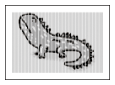 印刷にムラがある
モザイクがかかったように印刷される
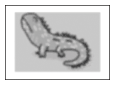 インクが出ない(白紙で印刷される)
約2.5cm間隔でスジが入る
文字や罫線がガタガタになる
|
インクカートリッジは推奨品(エプソン純正品)を使用することをお勧めします。
プリントヘッドの位置がずれている可能性があります。
[セットアップ]モードの[ギャップ調整]を行ってください。  セットアップモード セットアップモード
上記の調整をしても改善されない場合は、プリンタードライバーからのギャップ調整を行ってください。 『ユーザーズガイド』-「メンテナンス」-「印刷のずれ(ギャップ)調整」写真などは、普通紙ではなくエプソン製専用紙に印刷することをお勧めします。
印刷後の用紙は、十分に乾燥させてからアルバム・クリアファイル・ガラス付き額縁などに入れて保存・展示してください。
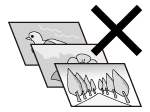
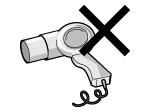
印刷後の用紙を乾かすときには、直射日光に当てたり、印刷面を重ねたり、ドライヤーを使ったりしないでください。 印刷後の品質を保つために
印刷品質(きれい)での印刷をお試しください。普通紙で印刷するときに[印刷品質]を[標準]に設定すると、スジが見えることがあります。
解像度の高い(画素数の多い)データを印刷してください。携帯電話や解像度の低いカメラで撮影した写真は、画質が粗いため、小さい用紙に印刷することをお勧めします。
|
|
レーベルへの印刷が濃い・薄い
|
印刷濃度を調整してみてください。
「ディスクレーベルにコピー」では[コピー濃度]で、「ディスクレーベルに印刷」では[ディスクレーベル濃度調整]で調整できます。 |
|
コピーでムラ・シミ・斑点が出る
裏写りする
|
原稿台や原稿カバーに付いているゴミや汚れを取り除いてください。
原稿カバーや原稿を強く押さえ付けないでください。
原稿の紙が薄いときは、裏側に黒い紙や下敷きを重ねてコピーしてください。
|
|
用紙が汚れる
|
原稿台や原稿カバーに付いているゴミや汚れを取り除いてください。
汚れているときは、柔らかい布でふき取ってください。 両面に印刷するときは、印刷した面を十分に乾かしてから裏面に印刷してください。
ハガキに印刷するときは、宛名面から先に印刷することをお勧めします。 印刷後の用紙は、十分に乾燥させてからアルバム・クリアファイル・ガラス付き額縁などに入れて保存・展示してください。
印刷後の用紙を乾かすときには、直射日光に当てたり、印刷面を重ねたり、ドライヤーを使ったりしないでください。 印刷後の品質を保つために
フチなし設定をしたときは、以下の用紙を使用することをお勧めします。
写真用紙・フォト光沢紙・フォトマット紙・各種郵便ハガキ・各種エプソン製専用ハガキ |
|
フチなし印刷ができない
|
フチなし印刷に対応した用紙をお使いください。
写真用紙・フォト光沢紙・フォトマット紙・各種郵便ハガキ・各種エプソン製専用ハガキ |
|
ハガキに縦長の写真を印刷すると、宛名面と上下が逆になってしまう
|
ハガキのセット向きを上下逆にしてください。
縦長写真のデータは、撮影時の条件(カメラの向きや仕様)によって、写真の上下(天地)が異なります。 |
|
印刷がずれる・はみ出す
|
原稿台や原稿カバーに付いているゴミや汚れを取り除いてください。コピー時はゴミや汚れの範囲までコピーされ、印刷位置が大きくずれることがあります。
|
|
コピーすると画像が小さくなる
|
原稿台のガラス面が汚れている可能性があります。柔らかい布でガラス面をふいてください。
|
印刷後の品質を保つために
十分に乾燥させる
印刷後の用紙は、以下の点に注意して十分に乾燥させてください。よく乾燥させずに保存すると、にじみが発生することがあります。
 |
 |
 |
|
直射日光に当てない
|
印刷面を重ねない
|
ドライヤーなどで乾かさない
|
光や空気を遮断して保存する
印刷物は光や空気を遮断することで、退色を抑えることができます。乾燥後は以下の点に注意して、速やかにアルバムやクリアファイル、ガラス付き額縁などに入れて保存・展示してください。
 |
 |
|
屋外に展示しない
|
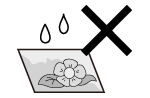
濡らさない
|

電源・操作パネル
|
症状・トラブル状態
|
対処方法
|
|
電源が入らない
電源ランプが点滅・点灯しない |
【電源】ボタンを少し長めに押してください。
電源プラグをコンセントにしっかりと差し込んでください。
壁などに固定されているコンセントに直接接続してください。
|
|
電源が切れない
|
【電源】ボタンを少し長めに押してください。それでも電源が切れないときは、電源プラグをコンセントから抜いてください。その後、プリントヘッドの乾燥を防ぐため、電源を入れ直して【電源】ボタンを押して電源を切ってください。
|
|
液晶ディスプレイが暗くなった
|
液晶ディスプレイがスリープモードになっています。いずれかのボタンを押すと、操作画面が表示されます。
|
給紙・排紙
|
症状・トラブル状態
|
対処方法
|
|
用紙が詰まった
| |
|
斜めに給紙される
重なって給紙される 用紙が給紙されない 用紙が排出されてしまう |
うまく給紙できないときは、1枚ずつセットしてください。
印刷処理が一定の時間中断された可能性があります。印刷処理が一定の時間中断されると、印刷中の用紙が排出されます。
|
その他
|
症状・トラブル状態
|
対処方法
|
|
ヘッドクリーニングが動作しない
| |
|
約10分以上連続して印刷をしている途中、印刷速度が遅くなった
|
高温による製品内部の損傷を防ぐための機能が働いたため、速度を下げて印刷しています(印刷は継続できます)。
印刷を中断し、電源を入れたまま30分以上放置した後は通常の速度で印刷します(電源を切って放置しても印刷速度は回復しません)。 |
|
製品に触れた際に電気を感じる(漏洩電流)
|
パソコンに多数の周辺機器を接続していると、プリンターに触れたときに電気を感じることがあります。プリンターを接続しているパソコンからアース(接地)を取ってください。
|
|
パソコン接続していてトラブルが発生した
|
パソコン接続時のトラブル対処方法は以下をご覧ください。
『ユーザーズガイド』-「トラブル解決」 |
|
ネットワーク接続していてトラブルが発生した
|
ネットワーク接続時のトラブル対処方法は以下をご覧ください。
『ネットワークガイド』-「トラブル解決」-「その他のトラブル」-「ネットワーク印刷時のトラブル」 |
|
写真選択画面で[?]が表示される
|