Acerca de Epson FastFoto
Cómo escanear fotos
Paso 1: Organización de las fotos
Paso 2: Colocación de las fotos en el escáner
Paso 3: Escaneado y guardado de fotos
Compartir fotos
Cargar fotos
Edición de fotos
Cambiar la carpeta mostrada y la vista de miniaturas
Configuración de Epson FastFoto
Pestaña Organización
Pestaña Mejoras
Pestaña Configuración de digitalización
Pestaña Más Ajustes
Pestaña Cargar
Pestaña Configuración del escáner
Consejos para usar Epson FastFoto
Escaneado de fotos instantáneas
Escaneado de fotos panorámicas
Escaneado de notas en el reverso de las fotos
Habilitar o deshabilitar la alerta de suciedad en la superficie del vidrio
Cambiar la aplicación para escanear con el botón de escaneado
Solución de problemas
Aparecen líneas rectas
La calidad de la imagen es deficiente
Al pulsar el botón de escaneado no se inicia Epson FastFoto
No se pueden compartir ni cargar las fotos en un servicio web
Apéndice
Conexión a Internet
En función de la suciedad, es posible que no se detecte correctamente.
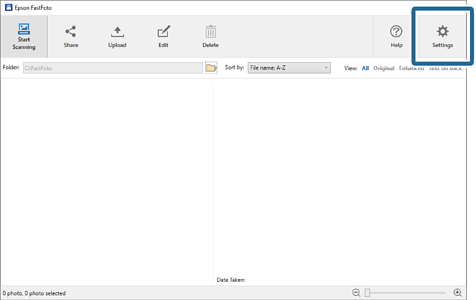
1Haga clic en Configuración en la pantalla principal.
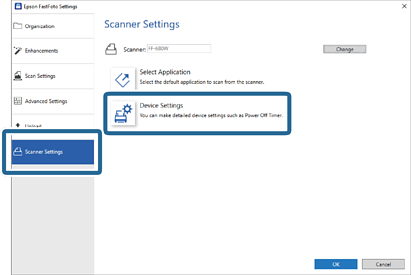
Se muestra la pantalla Configuración de Epson FastFoto.
2Haga clic en Ajustes de dispositivo en la ficha Configuración del escáner.
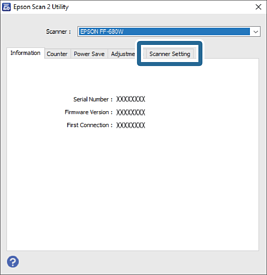
Se muestra la pantalla Epson Scan 2 Utility.
3Seleccione la pestaña Configuración del escáner.
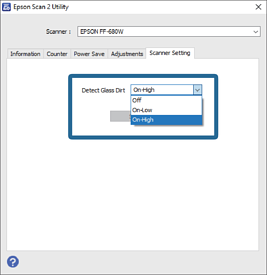
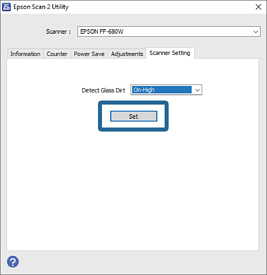
4En el menú desplegable Detectar suciedad en el cristal, seleccione Activado-Bajo o Activado-Alto.
Si desea deshabilitar la detección, seleccione Desactivado.
5Haga clic en Configurar.
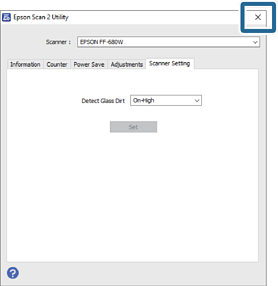
6Cierre la pantalla Epson Scan 2 Utility.


 Principal