Paso 3: Escaneado y guardado de fotos
Epson FastFoto guarda automáticamente las imágenes escaneadas en la carpeta que especifique en su equipo.
-
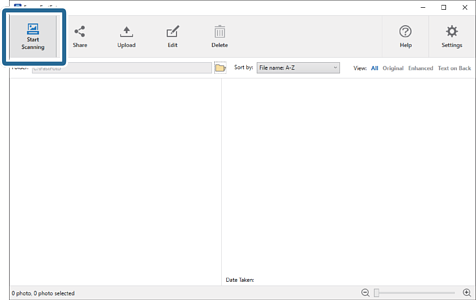
1Haga clic en el botón  del escáner para empezar a escanear.
También puede hacer clic en Iniciar digitalización en la pantalla principal.
-
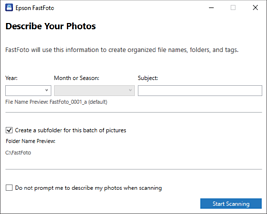
2Establezca la configuración para guardar en la pantalla Describir las fotos.
-
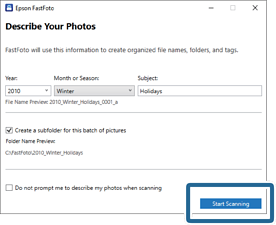
Año/Mes o estación/Asunto: Establece la configuración para el nombre de archivo.
-
Crear una subcarpeta para este lote de imágenes: Crea una nueva subcarpeta para las imágenes escaneadas.
-
No pedirme que describa mis fotos cuando se digitalicen: Omite esta pantalla la próxima vez que escanee. No se le pedirá que describa sus fotos.
-
3Haga clic en Iniciar digitalización.
Nota:
-
Si se muestra la alerta de suciedad en la superficie del vidrio al escanear, limpie la superficie del vidrio de la parte interior
del escáner después del escaneado.
Consulte el Manual de usuario suministrado con el escáner para ver las instrucciones de limpieza.
-
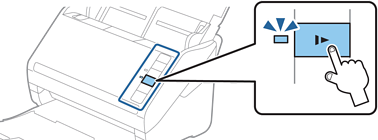
Si se van a introducir varias fotos al mismo tiempo, pulse el botón  (modo lento) para reducir la velocidad de alimentación de originales. Pulse el botón nuevamente para volver a la velocidad
normal.
(modo lento) para reducir la velocidad de alimentación de originales. Pulse el botón nuevamente para volver a la velocidad
normal.
-
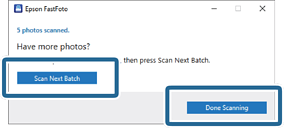
4Una vez finalizado el escaneado, se muestra la siguiente pantalla:
Si desea continuar escaneando, haga clic en Digitalizar siguiente lote. Si ha terminado de escanear, haga clic en Digitalización realizada.
-
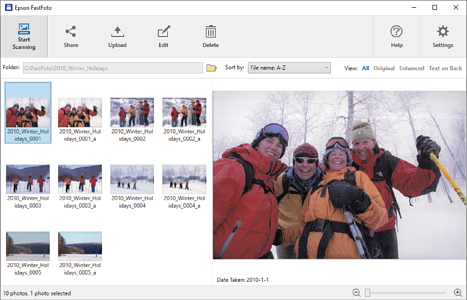
5Las fotos se escanean y se guardan en la ubicación seleccionada. Compruebe las imágenes escaneadas.
Se aplican siguientes reglas a la nomenclatura de los archivos:
-
No se añade ningún identificador: Estas son las imágenes originales escaneadas. No se ha aplicado ninguna mejora.
-
Se añadió "_a" al final: Estas imágenes incluyen mejoras de color automáticas.
-
Se añadió "_b" al final: Estos son los reversos escaneados de la foto. Puede habilitar el escaneado del reverso en la pestaña Configuración > Configuración de digitalización.
Después de escanear, puede compartir, cargar o editar las imágenes mediante Epson FastFoto. También puede cambiar el ajuste de la presentación de las miniaturas.


 Principal