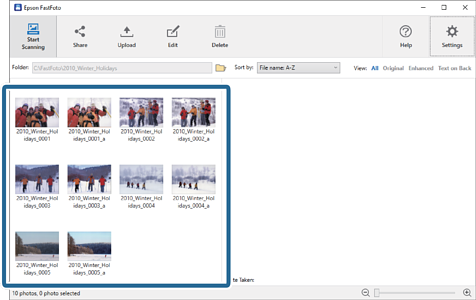
Puede editar las fotos escaneadas utilizando funciones como rotación, mejora, corrección de ojos rojos y otras.
Nota:
Puede aplicar automáticamente Mejora automática, Eliminar ojos rojos y Restaurar colores diluidos al escanear. Haga clic en la pestaña Configuración > Mejoras.
1Seleccione las imágenes que desee editar.
Nota:
Puede seleccionar y editar varias imágenes excepto para la función Recortar (solo en Windows).
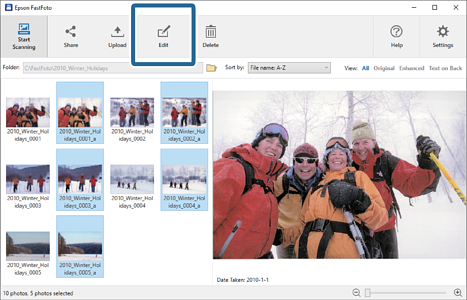
2Haga clic en Editar.
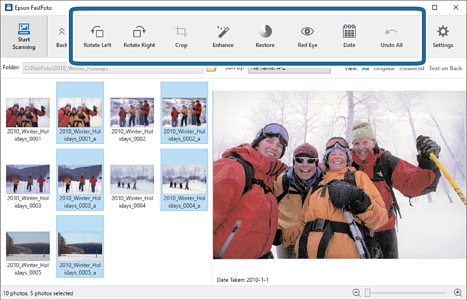
3Seleccione el elemento de edición en la parte superior de la pantalla.
Girar a la izquierda/Girar a la derecha: Gire las imágenes seleccionadas.
Recortar (Solo en Windows): Recorte la imagen. Se muestra un contorno alrededor de la imagen seleccionada en el panel de vista previa.
Haga clic y arrastre el contorno para resaltar el área recortada, y, a continuación, haga clic en Aplicar para recortar la imagen. Puede seleccionar una imagen cada vez al aplicar este elemento.
Mejorar: Aplica la mejora de fotos (brillo, contraste y saturación) a las imágenes seleccionadas.
Restaurar: Aplica la restauración de color a las imágenes seleccionadas.
Ojo rojo: Reduce el efecto de ojo rojo en las imágenes seleccionadas.
Fecha (Solo en Windows): Le permite añadir, editar o eliminar una fecha en las imágenes seleccionadas (se muestra como la información
de Fecha de la captura).
Deshacer todo: Elimina todos los cambios realizados en las imágenes seleccionadas durante la sesión actual, desde que inició Epson FastFoto.
Una vez que salga de Epson FastFoto, lo modificado es permanente.


 Principal