/
写真のスキャン方法 /
手順3:写真をスキャンして保存する
手順3:写真をスキャンして保存する
セットした写真をEpson FastFotoでスキャンしてコンピューターに保存します。
-
スキャンを開始するには、スキャナーの
 ボタンを押します。
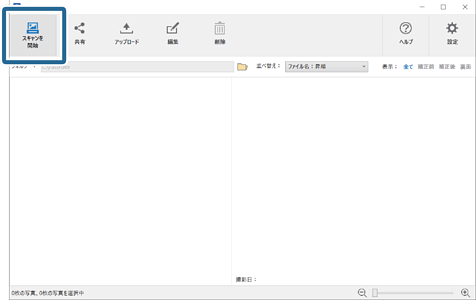
Epson FastFotoのメイン画面で[スキャンを開始]をクリックしても開始できます。
-
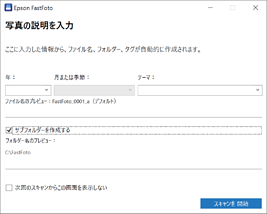
[写真の説明を入力]画面で保存設定をします。
-
[年]/[月または季節]/[テーマ]:ファイル名の設定をします。
-
[サブフォルダーを作成する]:スキャンした画像用に新しいフォルダーを作成します。
-
[次回のスキャンからこの画面を表示しない]:次回以降、スキャンするときにこの画面をスキップします。
-
-
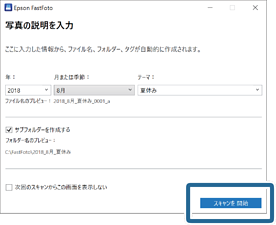
[スキャンを開始]をクリックします。
 参考
参考-
スキャンするときにガラス面の汚れの通知が表示されたら、スキャンの後にスキャナー内部のガラス面を清掃してください。
クリーニング手順については、スキャナーに付属のユーザーズガイドをご覧ください。
-
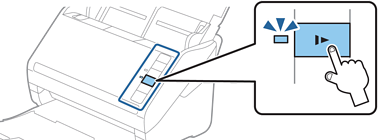
複数枚の写真が同時に給紙されるときは、
 (低速モード)ボタンを押して給紙する速度を遅くしてください。もう一度ボタンを押すと元の速度に戻ります。
-
-
スキャンが終わると、以下の画面が表示されます。
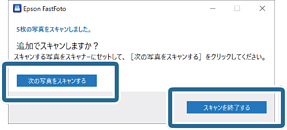
残りの写真をスキャンしたいときは、[次の写真をスキャンする]をクリックします。スキャンを終了するときは、[スキャンを終了する]をクリックします。
-
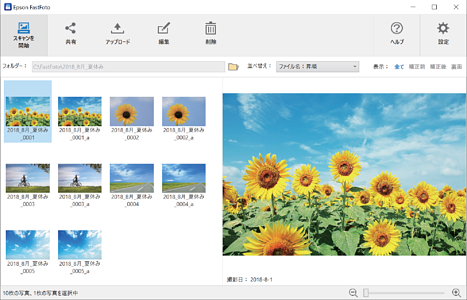
スキャンされた写真が指定したフォルダーに保存されます。画像を確認してください。
以下のルールでファイル名がつけられます。
-
末尾に"_a"も"_b"も追加されていない:スキャンしたままの画像です。補正は何も適用されていません。
-
末尾に"_a"が追加されている:自動的に色補正された画像です。
-
末尾に"_b"が追加されている:写真の裏面をスキャンした画像です。(裏面もスキャンするには、[設定]-[スキャン設定]タブで設定します。)
-
スキャンの後、Epson FastFotoで画像を共有、アップロード、編集できます。サムネイルの表示設定を変更することもできます。