写真を編集する
回転、色補正、赤目補正などの機能を使用して、スキャンした写真を編集できます。
参考
スキャンするときに[自動補正]、[赤目補正]、[退色復元]を自動的に適用できます。[設定]-[補正]タブで設定できます。
-
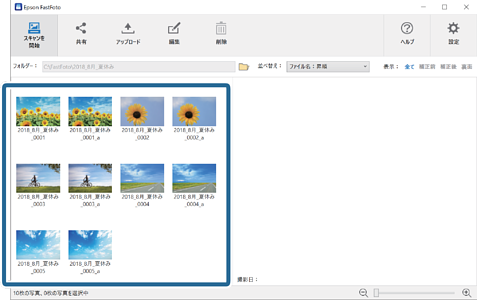
編集する画像を選択します。
参考[トリミング](Windowsのみ)以外は、複数の画像を選択して編集できます。
-
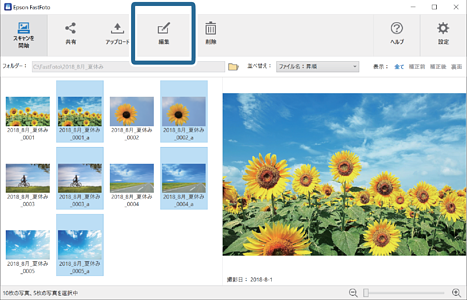
[編集]をクリックします。
-
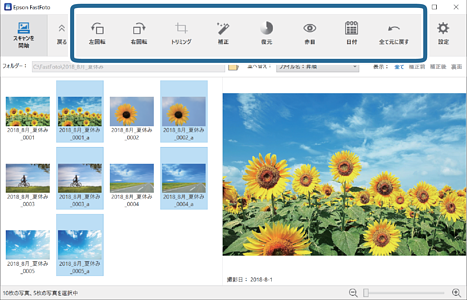
画面の上部で編集項目を選択します。
-
[左回転]/[右回転]:画像を回転させます。
-
[トリミング](Windowsのみ):画像を切り抜きます。プレビュー画面に、選択した画像を囲む枠が表示されます。枠をクリックしてドラッグすると、切り抜く範囲が強調表示されます。[適用]をクリックすると、画像を切り抜くことができます。この項目を適用する場合、1度に1枚の画像しか選択できません。
-
[補正]:色補正(明るさ、コントラスト、彩度)を適用します。
-
[復元]:退色復元を適用します。
-
[赤目]:赤目現象を軽減します。
-
[日付](Windowsのみ):[撮影日]情報として表示される日付を追加、編集、または削除できます。
-
[全て元に戻す]:Epson FastFotoを起動した後に行ったすべての編集内容を、選択した画像から削除します。
-
いったんEpson FastFotoを終了すると、編集内容は保存され、元に戻すことはできません。