Epson FastFotoとは
写真のスキャン方法
手順1:写真を整理する
手順2:写真をスキャナーにセットする
手順3:写真をスキャンして保存する
写真を共有する
写真をアップロードする
写真を編集する
フォルダーとサムネイル表示を変更する
Epson FastFotoで設定できる項目
管理タブ
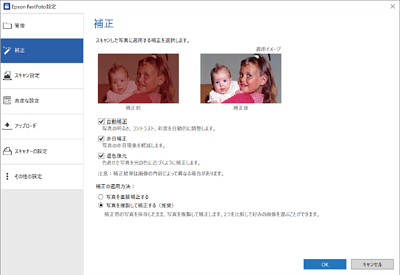
補正タブ
スキャン設定タブ
高度な設定タブ
アップロードタブ
スキャナーの設定タブ
その他の設定タブ
Epson FastFotoのいろいろな使い方
ハガキをスキャンする
インスタント写真をスキャンする
パノラマ写真をスキャンする
写真の裏面のメモなどをスキャンする
ガラス面の汚れの検知を有効または無効にする
スキャナーのボタンからスキャンするときに使用するソフトウェアを変更する
困ったときは
画像に縦スジが出る
画質が良くない
スキャナーのボタンを押してもEpson FastFotoが起動しない
ウェブサービスへ写真の共有やアップロードができない
付録
インターネットへの接続
補正結果は画像の内容によって異なります。
写真の明るさ、コントラスト、彩度を自動的に調整します。
写真の赤目現象を軽減します。
色あせた写真を元の色に近づくように補正します。
[写真を直接補正する]:スキャンしたままの画像は保存されず、補正した画像のみがフォルダーに保存されます。
[写真を複製して補正する(推奨)]:それぞれの写真について2つの画像が保存されます。1つはスキャンしたままの(補正されていない)画像、もう1つは補正した画像です。