-
-
A nyomtatóval kapcsolatos tanácsok és figyelmeztetések
-
A nyomtató beállításával kapcsolatos tanácsok és figyelmeztetések
-
A nyomtató használatával kapcsolatos tanácsok és figyelmeztetések
-
A nyomtató szállításával vagy tárolásával kapcsolatos tanácsok és figyelmeztetések
-
Tanácsok és figyelmeztetések a nyomtató használatára vezeték nélküli kapcsolat esetén
-
LCD képernyő használatával kapcsolatos tanácsok és figyelmeztetések
-
-
-
Vezeték nélküli útválasztók cseréje vagy új útválasztó hozzáadása
-
Wi-Fi Direct (Egyszerű hozzáférési pont) beállítások módosítása
-
A Wi-Fi Direct (Egyszerű hozzáférési pont) kapcsolat bontása a vezérlőpanelről
-
Hálózati beállítások visszaállítása a nyomtatót kezelőpaneljén
-
-
-
-
Nyomtatás a nyomtató-illesztőprogram segítségével Windows rendszerben
-
Nyomtatás a nyomtató-illesztőprogram segítségével Mac OS rendszerben
-
-
-
Hálózati szolgáltatásokra és szoftverekre vonatkozó információk
-
A nyomtató műveleteinek a konfigurálására szolgáló alkalmazás (Web Config)
-
Dokumentumok és képek beolvasására szolgáló alkalmazás (Epson Scan 2)
-
Alkalmazás a lapolvasási művelek konfigurálásához a Kezelőpanelről (Epson Event Manager)
-
A faxműveletek konfigurálására és faxok küldésére szolgáló alkalmazás (FAX Utility)
-
Faxok küldésére szolgáló alkalmazás (PC-FAX illesztőprogram)
-
-
-
Nyomattal kapcsolatos problémák
-
Elmosódott nyomatok, függőleges sávok, nem megfelelő illeszkedés
-
A papíron elkenődés látszik automatikus kétoldalas nyomtatás esetén
-
A képeket vagy fényképeket nem várt színekben nyomtatja ki a készülék
-
A nyomatok elhelyezkedése, mérete vagy margói nem megfelelőek
-
A színek egyenetlenek, elkenődtek, festékpöttyök vagy egyenes vonalak láthatóak rajtuk
-
Az eredeti anyag másik oldala jelenik meg a fénymásolt képen
-
-
Az iOS és az Android operációs rendszert használó eszközökön kívüli egyéb eszközök csatlakoztatása Wi-Fi Direct segítségével
Ezzel a módszerrel nyomtatója közvetlenül, vezeték nélküli útválasztó nélkül csatlakoztatható okoseszközökhöz.
A beállításokat a nyomtatón és a csatlakoztatni kívánt okoseszközön csak egyszer kell elvégezni. Hacsak nem tiltja le a Wi-Fi Direct funkciót vagy nem állítja alapértékre a hálózati beállításokat, az alábbi beállításokat nem kell újra elvégeznie.
-
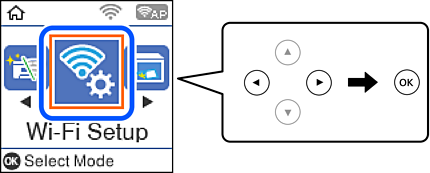
Válassza a(z) Wi-Fi beállítás lehetőséget a kezdőképernyőn.
Elem kiválasztásához használja az


 gombokat, majd nyomja meg az OK gombot.
-
Válassza a következőt: Wi-Fi Direct.
-
Ellenőrizze az üzenetet, majd továbblépéshez nyomja meg az OK gombot.
-
Ellenőrizze az üzenetet, majd továbblépéshez nyomja meg az OK gombot.
-
Válassza a következőt: Más operációs rendszerű készülékek.
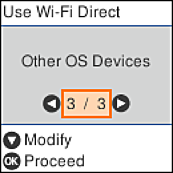
Megjelenik a nyomtató Wi-Fi Direct alkalmazásához tartozó Hálózat neve és Jelszó.
-
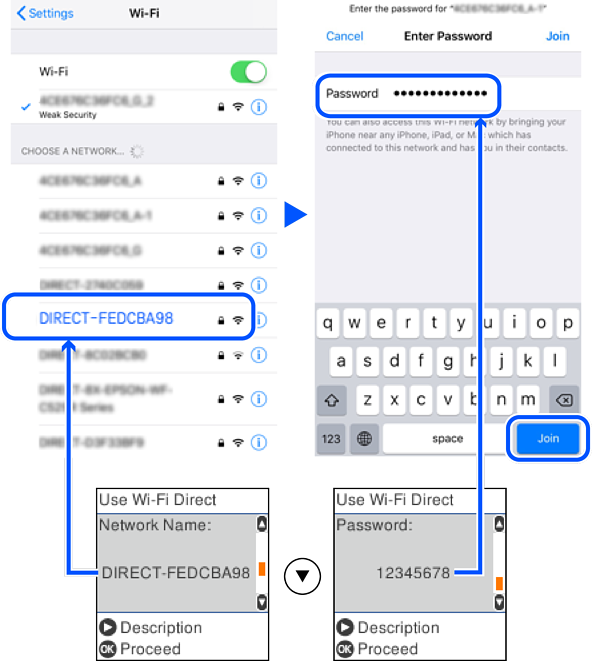
A kapcsolódáshoz az okoseszköz Wi-Fi képernyőjén válassza ki a nyomtató vezérlőpaneljén megjelenő SSID-azonosítót, majd adja meg a jelszót.
A példában látható képernyőkép iPhone rendszerben készült.
-
A nyomtató vezérlőpanelen nyomja meg az OK gombot.
-
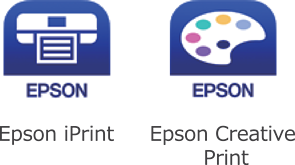
Indítsa el az Epson nyomtatási alkalmazást az okoseszközön.
Példa az Epson nyomtatási alkalmazásokra
-
Koppintson az Epson nyomtatási alkalmazásának képernyőjén a(z) Printer is not selected. elemre.
-
Válassza ki a nyomtató nevét, amelyikhez csatlakozni szeretne.
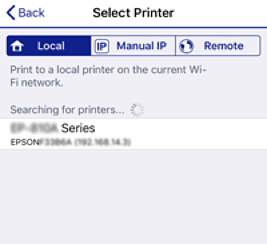
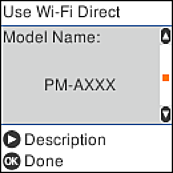
A nyomtató kiválasztásához lásd a nyomtató vezérlőpaneljén megjelenő információt.
-
A nyomtató vezérlőpanelen nyomja meg az OK gombot.
Az előzetesen már a nyomtatóhoz csatlakoztatott okoseszközök újbóli csatlakoztatásához válassza ki az okoseszköz Wi-Fi-képernyőjén látható hálózat nevét (SSID).
