-
-
A nyomtatóval kapcsolatos tanácsok és figyelmeztetések
-
A nyomtató beállításával kapcsolatos tanácsok és figyelmeztetések
-
A nyomtató használatával kapcsolatos tanácsok és figyelmeztetések
-
A nyomtató szállításával vagy tárolásával kapcsolatos tanácsok és figyelmeztetések
-
Tanácsok és figyelmeztetések a nyomtató használatára vezeték nélküli kapcsolat esetén
-
LCD képernyő használatával kapcsolatos tanácsok és figyelmeztetések
-
-
-
Vezeték nélküli útválasztók cseréje vagy új útválasztó hozzáadása
-
Wi-Fi Direct (Egyszerű hozzáférési pont) beállítások módosítása
-
A Wi-Fi Direct (Egyszerű hozzáférési pont) kapcsolat bontása a vezérlőpanelről
-
Hálózati beállítások visszaállítása a nyomtatót kezelőpaneljén
-
-
-
-
Nyomtatás a nyomtató-illesztőprogram segítségével Windows rendszerben
-
Nyomtatás a nyomtató-illesztőprogram segítségével Mac OS rendszerben
-
-
-
Hálózati szolgáltatásokra és szoftverekre vonatkozó információk
-
A nyomtató műveleteinek a konfigurálására szolgáló alkalmazás (Web Config)
-
Dokumentumok és képek beolvasására szolgáló alkalmazás (Epson Scan 2)
-
Alkalmazás a lapolvasási művelek konfigurálásához a Kezelőpanelről (Epson Event Manager)
-
A faxműveletek konfigurálására és faxok küldésére szolgáló alkalmazás (FAX Utility)
-
Faxok küldésére szolgáló alkalmazás (PC-FAX illesztőprogram)
-
-
-
Nyomattal kapcsolatos problémák
-
Elmosódott nyomatok, függőleges sávok, nem megfelelő illeszkedés
-
A papíron elkenődés látszik automatikus kétoldalas nyomtatás esetén
-
A képeket vagy fényképeket nem várt színekben nyomtatja ki a készülék
-
A nyomatok elhelyezkedése, mérete vagy margói nem megfelelőek
-
A színek egyenetlenek, elkenődtek, festékpöttyök vagy egyenes vonalak láthatóak rajtuk
-
Az eredeti anyag másik oldala jelenik meg a fénymásolt képen
-
-
Karakterek beírása
A hálózati beállítás karakterek és szimbólumok megadásához és a névjegyek vezérlőpanelről való regisztrálásához használja a(z)  ,
,  ,
,  és
és  gombokat és a szoftver billentyűzetét az LCD képernyőn. Nyomja meg a(z) , , vagy gombot egy karakter vagy funkcióbillentyű billentyűzeten történő kiválasztásához, majd nyomja meg az OK gombot. Ha befejezte a karakterek bevitelét, jválassza az OK lehetőséget, majd nyomja meg az OK gombot.
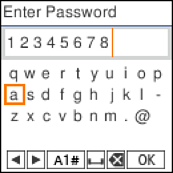
|
Funkció gomb |
Leírások |
|---|---|
|
|
Balra vagy jobbra helyezi át a kurzort. |
|
A 1 # |
Karaktertípus váltása. Beírhat betűket vagy szimbólumokat. A(z) |
 |
Szóköz bevitele. |
 |
A balra lévő karakter törlése (backspace). |
|
OK |
A kijelölt karakter beírása. |
 gombbal válthat is közöttük.