-
-
Conseils et avertissements concernant l'imprimante
-
Conseils et avertissements relatifs à la configuration de l'imprimante
-
Conseils et avertissements relatifs à l'utilisation de l'imprimante
-
Conseils et avertissements relatifs au transport ou au stockage de l'imprimante
-
Conseils et avertissements relatifs à l'utilisation de l'imprimante avec une connexion sans fil
-
Conseils et avertissements relatifs à l'utilisation de l'écran LCD
-
-
-
-
-
-
-
Des bandes colorées apparaissent à intervalles de 2.5 cm environ
-
Impressions floues, bandes verticales ou problème d’alignement
-
Le papier est taché lors de l’impression recto verso automatique
-
Des images ou des photos sont imprimées dans des couleurs imprévues
-
Les bords de l’image sont rognés lors de l’impression sans marges
-
La position, la taille ou les marges de l’impression sont incorrectes
-
Apparition de couleurs irégulières, de taches, points ou lignes droites sur l'image copiée
-
Des motifs moirés (hachures croisées) apparaissent sur l'image copiée
-
Une image du verso du document original apparaît sur l'image copiée
-
Des bandes apparaissent lors de la copie depuis le chargeur automatique de documents
-
Problèmes lors de l'envoi ou de la réception de fax
-
-
Connexion à un iPhone, iPad ou iPod touch à l’aide de Wi-Fi Direct
Cette méthode vous permet de connecter directement l’imprimante à un iPhone, iPad ou iPod touch sans passer par un routeur sans fil. Les conditions indiquées ci-après sont nécessaires pour utiliser ce type de connexion. Si votre environnement ne remplit pas ces conditions, vous pouvez établir une connexion en sélectionnant Appareil d'autres OS. Pour en savoir plus sur cette connexion, consultez la section Informations complémentaires ci-dessous.
-
iOS 11 ou version ultérieure
-
Utilisation de l’application Appareil photo standard pour scanner le code QR
-
Epson iPrint 7.0 ou version ultérieure
Epson iPrint sert à imprimer depuis un appareil connecté. Installez préalablement Epson iPrint sur l’appareil connecté.
Vous n’avez besoin d’effectuer ces réglages pour connecter l’imprimante et l’appareil connecté qu’une seule fois. À moins de désactiver la fonction Wi-Fi Direct ou de restaurer les valeurs par défaut des paramètres réseau, vous n’aurez pas besoin de répéter cette procédure.
-
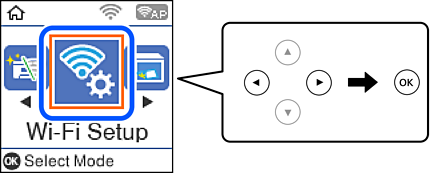
Sélectionnez Conf. LAN ss fil à l’écran d’accueil.
Pour sélectionner un élément, utilisez les touches


 et appuyez sur OK.
-
Sélectionnez Wi-Fi Direct.
-
Consultez le message, puis appuyez sur la touche OK pour continuer.
-
Consultez le message, puis appuyez sur la touche OK pour continuer.
-
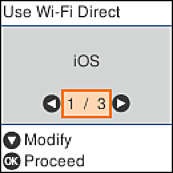
Sélectionnez iOS.
-
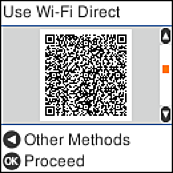
Consultez le message, puis appuyez sur la touche OK pour continuer.
Le code QR s’affiche sur le panneau de commande de l’imprimante.
-
Sur votre iPhone, iPad ou iPod touch, lancez l’application Appareil photo standard, puis scannez le code QR affiché sur le panneau de commande de l’imprimante en mode PHOTO.
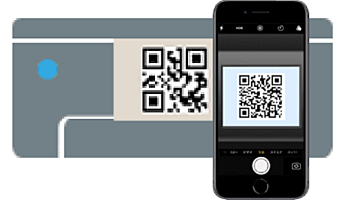
Utilisez l’application d’appareil photo pour iOS 11 ou version ultérieure. Vous ne pouvez pas vous connecter à l’imprimante à l’aide de l’application d’appareil photo pour iOS 10 ou une version antérieure. Vous ne pouvez pas non plus établir la connexion à l’aide d’une application de lecture de codes QR. Si vous ne parvenez pas à vous connecter, appuyez sur la touche
. Pour en savoir plus sur cette connexion, consultez la section Informations complémentaires ci-dessous.
-
Appuyez sur la notification affichée à l’écran de votre iPhone, iPad ou iPod touch.
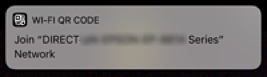
-
Appuyez sur Rejoindre.
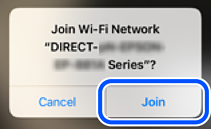
-
Sur le panneau de commande de l’imprimante, appuyez sur la touche OK.
-
Sur votre iPhone, iPad ou iPod touch, lancez l’application d’impression Epson.
Exemples d’applications d’impression Epson
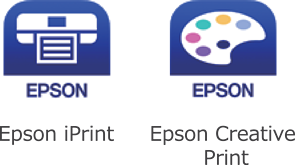
-
À l’écran de l’application d’impression Epson, appuyez sur Aucune imprimante sélectionnée.
-
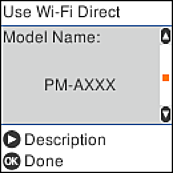
Sélectionnez l’imprimante à laquelle vous souhaitez vous connecter.
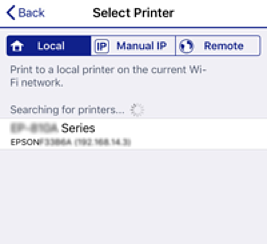
Consultez les informations affichées sur le panneau de commande pour sélectionner l’imprimante.
-
Sur le panneau de commande de l’imprimante, appuyez sur la touche OK.
Pour les appareils connectés qui ont déjà été associés à l’imprimante, sélectionnez le nom du réseau (SSID) à l’écran Wi-Fi de l’appareil connecté pour le reconnecter.
