-
-
Conseils et avertissements concernant l'imprimante
-
Conseils et avertissements relatifs à la configuration de l'imprimante
-
Conseils et avertissements relatifs à l'utilisation de l'imprimante
-
Conseils et avertissements relatifs au transport ou au stockage de l'imprimante
-
Conseils et avertissements relatifs à l'utilisation de l'imprimante avec une connexion sans fil
-
Conseils et avertissements relatifs à l'utilisation de l'écran LCD
-
-
-
-
-
-
-
Des bandes colorées apparaissent à intervalles de 2.5 cm environ
-
Impressions floues, bandes verticales ou problème d’alignement
-
Le papier est taché lors de l’impression recto verso automatique
-
Des images ou des photos sont imprimées dans des couleurs imprévues
-
Les bords de l’image sont rognés lors de l’impression sans marges
-
La position, la taille ou les marges de l’impression sont incorrectes
-
Apparition de couleurs irégulières, de taches, points ou lignes droites sur l'image copiée
-
Des motifs moirés (hachures croisées) apparaissent sur l'image copiée
-
Une image du verso du document original apparaît sur l'image copiée
-
Des bandes apparaissent lors de la copie depuis le chargeur automatique de documents
-
Problèmes lors de l'envoi ou de la réception de fax
-
-
Connexion à des appareils autres qu’iOS et Android à l’aide de Wi-Fi Direct
Cette méthode vous permet de connecter directement l’imprimante à des appareils connectés sans passer par un routeur sans fil.
Vous n’avez besoin d’effectuer ces réglages pour connecter l’imprimante et l’appareil connecté qu’une seule fois. À moins de désactiver la fonction Wi-Fi Direct ou de restaurer les valeurs par défaut des paramètres réseau, vous n’aurez pas besoin de répéter cette procédure.
-
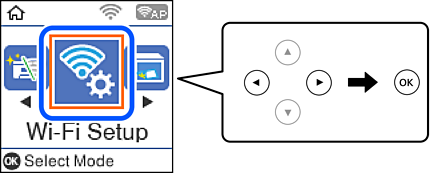
Sélectionnez Conf. LAN ss fil à l’écran d’accueil.
Pour sélectionner un élément, utilisez les touches


 et appuyez sur OK.
-
Sélectionnez Wi-Fi Direct.
-
Consultez le message, puis appuyez sur la touche OK pour continuer.
-
Consultez le message, puis appuyez sur la touche OK pour continuer.
-
Sélectionnez Appareil d'autres OS.
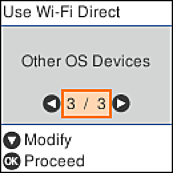
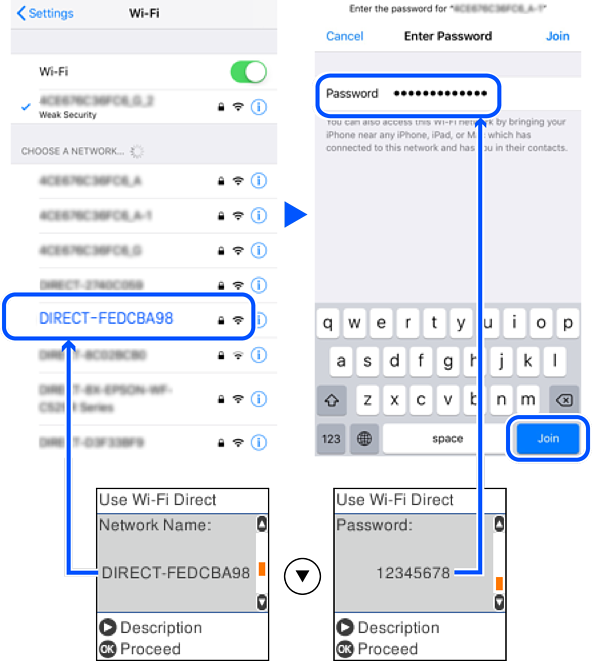
Le Nom réseau et Mot de passe pour Wi-Fi Direct s’affichent pour l’imprimante.
-
À l’écran Wi-Fi de l’appareil connecté, sélectionnez le SSID affiché sur le panneau de commande de l’imprimante, puis entrez le mot de passe.
Cette capture d’écran a été réalisée sur un iPhone.
-
Sur le panneau de commande de l’imprimante, appuyez sur la touche OK.
-
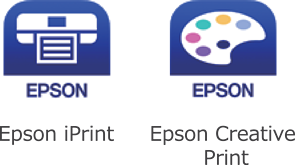
Sur l’appareil connecté, lancez l’application d’impression Epson.
Exemples d’applications d’impression Epson
-
À l’écran de l’application d’impression Epson, appuyez sur Aucune imprimante sélectionnée.
-
Sélectionnez l’imprimante à laquelle vous souhaitez vous connecter.
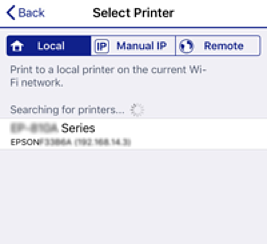
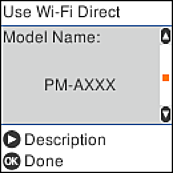
Consultez les informations affichées sur le panneau de commande pour sélectionner l’imprimante.
-
Sur le panneau de commande de l’imprimante, appuyez sur la touche OK.
Pour les appareils connectés qui ont déjà été associés à l’imprimante, sélectionnez le nom du réseau (SSID) à l’écran Wi-Fi de l’appareil connecté pour le reconnecter.
