Numérisation à l'aide de Epson Scan 2
Vous pouvez numériser à l'aide du pilote de scanner Epson Scan 2. Vous pouvez numériser des originaux avec des réglages détaillés adaptés aux documents texte.
Reportez-vous à l'aide d'Epson Scan 2 pour plus d'explications sur chaque élément de paramétrage.
-
Placez l'original.
Remarque:Si vous souhaitez numériser plusieurs documents originaux, placez-les dans le ADF.
-
Lancez l'application Epson Scan 2.
-
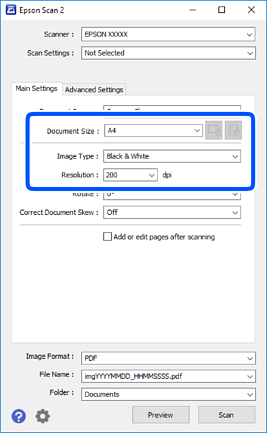
Définissez les paramètres suivants dans l'onglet Paramètres principaux.
-
Source du document : sélectionnez l'emplacement des originaux.
-
Taille du document : sélectionnez le format des originaux.
-
 /
/ Boutons (orientation de l'original) : sélectionnez l'orientation définie de l'original que vous avez placé. Selon le format de l'original, cet élément peut être défini automatiquement sans la possibilité d'être modifié.
-
Type d'image : sélectionnez la couleur d'enregistrement de l'image numérisée.
-
Résolution : sélectionnez la résolution.
-
-
Si nécessaire, définissez d'autres paramètres de numérisation.
-
Vous pouvez procéder à un aperçu de l'image numérisée en cliquant sur le bouton Aperçu. La fenêtre d'aperçu s'ouvre et l'image s'affiche.Lorsque vous effectuez un aperçu avec le ADF, l'original est éjecté du ADF. Repositionnez l'original éjecté.
-
Dans l'onglet Paramètres avancés, vous pouvez procéder à des réglages fins de l'image adaptés aux documents textes, tels que.
-
Retirer arrière-plan : retirez l'arrière-plan des originaux.
-
Optimisation du texte : vous pouvez améliorer la clarté et la netteté des lettres floues de l'original.
-
Segmentation zone auto : vous pouvez améliorer la netteté des lettres et le lissé des images lors de la numérisation en noir et blanc d'un document contenant des images.
-
Accentuer la couleur : pour améliorer la couleur spécifiée de l'image numérisée, puis l'enregistrer en niveaux de gris ou en noir et blanc.
-
Seuil Noir/Blanc : pour régler la marge du binaire monochrome (noir et blanc).
-
Netteté : vous pouvez améliorer et augmenter la netteté des contours de l'image.
-
Détramage : vous pouvez supprimer les motifs de moiré (ombres hachurées) qui apparaissent lors de la numérisation de documents imprimés tels qu'un magazine.
-
Remplissage des bords : pour régler l'ombre créée autour de l'image numérisée.
-
Sortie d'image double (Windows uniquement) : vous pouvez numériser une fois et enregistrer deux images avec différents paramètres de sortie en même temps.
-
Remarque:Certaines options peuvent ne pas être disponibles selon les autres paramètres sélectionnés.
-
-
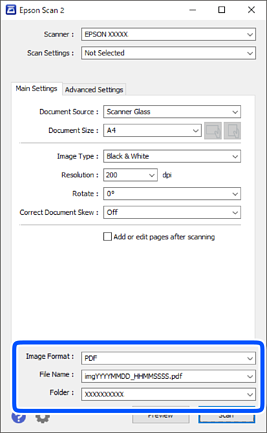
Définissez les paramètres d'enregistrement du fichier.
-
Format de l'image : sélectionnez le format d'enregistrement dans la liste.Vous pouvez procéder à des réglages détaillés pour chaque format d'enregistrement sauf BITMAP et PNG. Après avoir choisi le format d'enregistrement, sélectionnez Options dans la liste.
-
Nom de fichier : vérifiez le nom du fichier enregistré qui s'affiche.Vous pouvez modifier les paramètres du nom de fichier en sélectionnant Paramètre dans la liste.
-
Dossier : sélectionnez le dossier d'enregistrement de l'image numérisée dans la liste.Vous pouvez sélectionner un autre dossier ou créer un dossier en sélectionnant Sélectionner dans la liste.
-
-
Cliquez sur Numériser.
