-
-
-
-
Servicio de red e información del software
-
Aplicación para configurar las operaciones de la impresora (Web Config)
-
Aplicación para escanear documentos e imágenes (Epson Scan 2)
-
Aplicación para escanear desde un ordenador (Epson ScanSmart)
-
Aplicación para configurar las operaciones de fax y enviar faxes (FAX Utility)
-
Aplicación para impresiones rápidas y divertidas desde un ordenador (Epson Photo+)
-
Aplicación de actualización de software y firmware (Epson Software Updater)
-
Aplicación para configurar el dispositivo en una red (EpsonNet Config)
-
-
-
-
Salen manchas de tinta en las impresiones automáticas por las 2 caras
-
Los bordes de la imagen aparecen recortados en la impresión sin márgenes
-
La posición, el tamaño o los márgenes de la impresión son incorrectos
-
Aparecen colores desiguales, manchas, puntos o líneas rectas en la imagen copiada
-
Aparecen patrones moiré (trama arrugada o sombreada) en la imagen copiada
-
Se producen impresiones con bandas cuando se copia desde el ADF
-
El texto o la imagen copiados desde el ADF aparecen comprimidos o estirados
-
Problemas al enviar y recibir faxes
Configuración del Wi-Fi mediante configuración por botón de comando
Puede configurar automáticamente una red Wi-Fi pulsando un botón del router inalámbrico. Si se cumplen las siguientes condiciones, puede configurarla con este método.
-
El router inalámbrico es compatible con WPS (configuración de Wi-Fi protegida).
-
La conexión Wi-Fi actual se estableció pulsando un botón del router inalámbrico.
-
Seleccione Config. Wi-Fi en la pantalla de inicio.
Para seleccionar un elemento, use los botones


 y, a continuación, pulse el botón OK.
-
Seleccione Wi-Fi (recomendado).
-
Pulse el botón OK para continuar.
-
Seleccione Pulse el botón de config. (WPS).
-
Mantenga pulsado el botón [WPS] del router inalámbrico hasta que el indicador de seguridad se ponga intermitente.
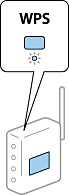
Si no sabe dónde se encuentra el botón [WPS] o no hay botones en el router inalámbrico, consulte el manual del router inalámbrico.
-
Pulse el botón OK del panel de control de la impresora. Siga las instrucciones de la pantalla de aquí en adelante.
Nota:Si no logra conectarse, reinicie el router inalámbrico, acérquelo a la impresora y vuelva a intentarlo. Si aun así sigue sin funcionar, imprima un informe de conexión de red y consulte la solución.
