-
-
-
-
Servicio de red e información del software
-
Aplicación para configurar las operaciones de la impresora (Web Config)
-
Aplicación para escanear documentos e imágenes (Epson Scan 2)
-
Aplicación para escanear desde un ordenador (Epson ScanSmart)
-
Aplicación para configurar las operaciones de fax y enviar faxes (FAX Utility)
-
Aplicación para impresiones rápidas y divertidas desde un ordenador (Epson Photo+)
-
Aplicación de actualización de software y firmware (Epson Software Updater)
-
Aplicación para configurar el dispositivo en una red (EpsonNet Config)
-
-
-
-
Salen manchas de tinta en las impresiones automáticas por las 2 caras
-
Los bordes de la imagen aparecen recortados en la impresión sin márgenes
-
La posición, el tamaño o los márgenes de la impresión son incorrectos
-
Aparecen colores desiguales, manchas, puntos o líneas rectas en la imagen copiada
-
Aparecen patrones moiré (trama arrugada o sombreada) en la imagen copiada
-
Se producen impresiones con bandas cuando se copia desde el ADF
-
El texto o la imagen copiados desde el ADF aparecen comprimidos o estirados
-
Problemas al enviar y recibir faxes
Envío automático de faxes desde el panel de control
Puede enviar faxes introduciendo los números de fax de los destinatarios en el panel de control.
-
Coloque los originales.
Puede enviar hasta 100 páginas en una transmisión. Con todo, según la cantidad de memoria disponible, quizás no pueda enviar faxes incluso de menos de 100 páginas.
-
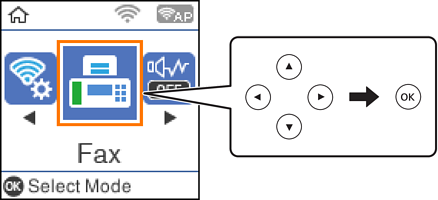
Seleccione Fax en la pantalla de inicio.
Para seleccionar un elemento, use los botones


 y, a continuación, pulse el botón OK.
-
Especifique el destinatario.
Puede enviar el mismo fax monocromo a un máximo de 100 destinatarios. Sin embargo, los faxes en color se pueden enviar a un solo destinatario a la vez.
-
Para especificarlo manualmente: Introduzca el número de fax con los botones numéricos y luego pulse el botón OK.- Para agregar una pausa (pausa durante tres segundos durante la marcación), pulse el botón.
- Si ha establecido un código de acceso externo en Tipo de línea, especifique «#» (almohadilla) en lugar del código de acceso externo al principio del número de fax.Nota:Si no puede introducir manualmente el número de fax quiere decir que la opción Restric. marcado directo en Config de seg. está en Activ.. Seleccione los destinatarios del fax desde la lista de contactos o el historial de fax enviados.
-
Para realizar una selección en la lista de contactos: Presione el botón y seleccione los destinatarios del envío. Si el destinatario del envío no se ha registrado aún en Contactos, regístrelo en Admin. de contactos.
Fax > Menú > Admin. de contactos
-
Para seleccionar en el historial de faxes enviados: Pulse el botón y luego seleccione un destinatario.
Nota:Para eliminar destinatarios que introducido previamente, pulse el botón
en la pantalla Fax, seleccione el destinatario y, a continuación, pulse el botón OK. Pulse el botón  para finalizar y volver a la pantalla Fax.
-
-
Pulse el botón OK y luego seleccione Config. digitalización o Conf. envío de fax para ajustar parámetros como la resolución y el método de envío, según sea preciso.
-
Pulse el botón
hasta que vuelva a la pantalla Fax y, a continuación, pulse el botón  para enviar el fax.
-
Cuando se haya completado el envío, retire los originales.
-
Si el número de fax comunica o hay otro problema, la impresora vuelve a marcar automáticamente transcurrido un minuto.
-
Para cancelar el envío, pulse el botón
 .
.
-
Enviar un fax en color tarda más, porque la impresora realiza el escaneado y el envío a la vez. Mientras la impresora está enviando un fax en color no se puede usar ninguna otra función.
