-
-
-
-
Servicio de red e información del software
-
Aplicación para configurar las operaciones de la impresora (Web Config)
-
Aplicación para escanear documentos e imágenes (Epson Scan 2)
-
Aplicación para escanear desde un ordenador (Epson ScanSmart)
-
Aplicación para configurar las operaciones de fax y enviar faxes (FAX Utility)
-
Aplicación para impresiones rápidas y divertidas desde un ordenador (Epson Photo+)
-
Aplicación de actualización de software y firmware (Epson Software Updater)
-
Aplicación para configurar el dispositivo en una red (EpsonNet Config)
-
-
-
-
Salen manchas de tinta en las impresiones automáticas por las 2 caras
-
Los bordes de la imagen aparecen recortados en la impresión sin márgenes
-
La posición, el tamaño o los márgenes de la impresión son incorrectos
-
Aparecen colores desiguales, manchas, puntos o líneas rectas en la imagen copiada
-
Aparecen patrones moiré (trama arrugada o sombreada) en la imagen copiada
-
Se producen impresiones con bandas cuando se copia desde el ADF
-
El texto o la imagen copiados desde el ADF aparecen comprimidos o estirados
-
Problemas al enviar y recibir faxes
Escaneado en un ordenador
Antes de escanear, instale Epson Scan 2 y Epson Event Manager en su ordenador.
-
Coloque los originales.
-
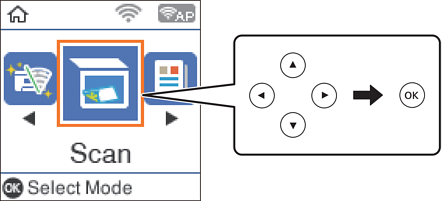
Seleccione Escanear en la pantalla de inicio.
Para seleccionar un elemento, use los botones


 y, a continuación, pulse el botón OK.
-
Seleccione cómo guardar la imagen escaneada en un ordenador desde el siguiente menú y, a continuación pulse el botón OK.
-
Escanear a PC (JPEG): guarda la imagen escaneada con el formato JPEG.
-
Escanear a PC (PDF): guarda la imagen escaneada con el formato PDF.
-
Escanear a PC (Correo electr.): inicia el cliente de correo electrónico de su ordenador y adjunta la imagen automáticamente a un mensaje.
-
Escanear a PC (personalizado): guarda la imagen escaneada utilizando la configuración de Epson Event Manager. Puede cambiar los ajustes de escaneo como el tamaño de escaneado, la carpeta donde se guardará o el formato de almacenamiento.
-
-
Seleccione el ordenador donde desee guardar las imágenes escaneadas.
Nota:-
Puede cambiar los ajustes de escaneo como el tamaño de escaneado, la carpeta donde se guardará o el formato con el que se guardará con Epson Event Manager.
-
Si la impresora está conectada a una red, puede seleccionar el ordenador en el que va a guardar la imagen escaneada. Se pueden mostrar hasta 20 ordenadores en el panel de control de la impresora. Si configura Nombre escáner de red (alfanumérico) en Epson Event Manager, se mostrará en el panel de control.
-
-
Pulse el botón
 .
.
