Epson Scan 2 yordamida skanerlash
“Epson Scan 2” skaner drayveridan foydalanib skanerlash mumkin. Originallarni matnli hujjatlarga mos keladigan batafsil sozlamalar bilan skanerlash mumkin.
Har bir o‘rnatiladigan parametr tushuntirishini ko‘rish uchun Epson Scan 2 yordamiga qarang.
-
Originalni joylashtiring.
Eslatma:Bir nechta varaqni skanerlash uchun ularni ADFga qo‘ying.
-
Epson Scan 2-ni ishga tushiring.
-
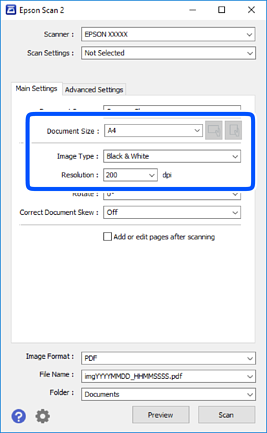
Asosiy sozlamalar panelida quyidagi parametrlarni o‘rnating.
-
Hujjat manbasi: Asl nusxa joylashtiriladigan manbani tanlang.
-
Hujjat o'lchami: O‘zingiz joylashtirgan asl nusxaning o‘lchamini tanlang.
-
 /
/ (Asl oriyentatsiya) tugmalari: O‘zingiz joylashtirgan asl nusxa oriyentatsiyasini o‘rnatish uchun tanlang. Asl nusxaning o‘lchamiga bog‘liq ravishda bu element avtomatik ravishda o‘rnatilishi va o‘zgartirib bo‘lmasligi mumkin.
-
Rasm turi: Skanerlangan saqlangan tasvir uichun rangni tanlang.
-
Nuqtalar zichligi: Tasvir aniqligini tanlang.
-
-
Zarur bo‘lgan hollarda boshqa skanerlash parametrlarini o‘rnating.
-
Ko'rish tugmasini chertish orqali skanerlangan tasvirni dastlabki ko‘rishingiz mumkin. Dastlabki ko‘rish oynasi ochiladi va dastlabki ko‘rilgan tasvirlar namoyish qilinadi.ADF orqali oldindan ko‘rsangiz, original ADFdan chiqarib tashlanadi. Chiqarilgan asl nusxani qaytadan joylashtiring.
-
Qo'shimcha sozlamalar panelida quyidagilar kabi matnli hujjatlar uchun mos bo‘lgan boshqa tasvirlarni batafsil sozlash parametrlarini o‘rnatishingiz mumkin.
-
Fonni olib tashlash: Asl nusxalarning orqa fonini olib tashlang.
-
Matnni jilolash: Asl nusxadagi chaplangan harflarni tiniq va aniq qilishingiz mumkin.
-
Hududni avto segmentlash: Tasvirlari bo‘lgan hujjatlar uchun oq-qorada skanerlashni bajarish vaqtida harflarni aniq va tasvirlarni silliq qilishingiz mumkin.
-
Rang kuchaytirish: Siz skanerlangan tasvir uchun rangni yaxshilashingiz va so‘ngra uni kulrang shkalada yoki oq-qora qilib saqlashingiz mumkin.
-
Chegara: Hoshiyani ikkilik monoxrom (oq va qora) tusda sozlashingiz mumkin.
-
O'tmaslash maskasi: Tasvirning qirralarini yaxshilashingiz va o‘tkirlashtirishingiz mumkin.
-
Deskrining: Bosma qog‘ozlar, jimladan jurnallar skanerlanganda paydo bo‘ladigan muavr namunalarini (o‘rgimchak to‘riga o‘xshash soyalar) olib tashlashingiz mumkin.
-
Chekkasini bo'yash: Skanerlangan tasvir atrofida hosil qilingan soyalarni olib tashlashingiz mumkin.
-
Ikkitalik rasm chiqarish (Faqat Windows’da): Siz bir marta skanerlashingiz va ayni vaqtning o‘zida turli yakuniy sozlamalarga ega bo‘lgan ikkita tasvirni saqlashingiz mumkin.
-
Eslatma:O‘zingiz qilgan sozlamalarga bog‘liq ravishda bu elementlar mavjud bo‘lmasligi mumkin.
-
-
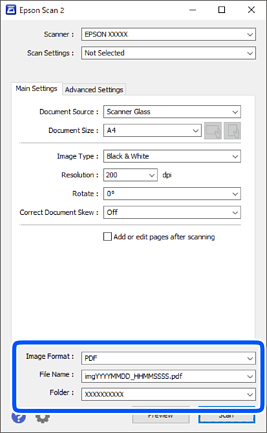
Faylni saqlash sozlamalarini o‘rnating.
-
Rasm formati: Ro‘yxatdan saqlash formatini tanlang.BITMAP va PNG dan boshqa har bir saqlash formati uchun batafsil sozlashlarni o‘rnatishingiz mumkin. Saqlash formatini tanlagandan keyin ro‘yxatdan Opsiyalar-ni tanlang.
-
Fayl nomi: Namoyish qilingan faylni saqlash nomini tasdiqlang.Ro‘yxatdan Sozlamalar-ni tanlash orqali fayl nomi uchun sozlamalarni o‘zgartirishingiz mumkin.
-
Jild: Ro‘yxatdan skanerlangan tasvir uchun saqlash papkasini tanlang.Ro‘yxatdan Tanlash-ni tanlash orqali boshqa papkani tanlashingiz yoki yangi papka yaratishingiz mumkin.
-
-
Skanlash-ni cherting.
