-
-
-
-
Informace o síťových službách a softwaru
-
Aplikace ke konfiguraci operací skenování z ovládacího panelu (Epson Event Manager)
-
Aplikace ke konfiguraci používání a odesílání faxů (FAX Utility)
-
Aplikace pro rychlý a zábavný tisk z počítače (Epson Photo+)
-
Aplikace pro snadné ovládání tiskárny z chytrého zařízení (Epson Smart Panel)
-
Aplikace pro aktualizaci softwaru a firmwaru (Epson Software Updater)
-
-
-
Obrázky nebo fotografie byly vytištěny v neočekávaných barvách
-
Na kopírovaném obraze se objevují nerovnoměrné barvy, šmouhy, tečky nebo rovné čáry
-
Na zkopírovaném obraze se objevuje vzor moaré (křížové šrafování)
-
Na zkopírovaném obraze je vidět obraz z rubové strany předlohy
-
Text nebo obrázek kopírovaný z ADF je smrštěný nebo roztažený
Připojení k zařízení iPhone, iPad nebo iPod touch pomocí funkce Wi-Fi Direct
Tato metoda umožňuje připojení tiskárny přímo k zařízením iPhone, iPad nebo iPod touch bez použití bezdrátového směrovače. K připojení pomocí této metody je třeba splnit následující podmínky. Pokud vaše prostředí tyto podmínky nesplňuje, můžete se připojit s použitím volby Ostatní zařízení OS. Podrobnosti o připojení naleznete v části „Související informace“ níže.
-
iOS 11 nebo novější
-
Použití standardní aplikace kamery ke skenování QR kódu
-
Epson iPrint verze 7.0 nebo novější
Epson iPrint se používá k tisku z chytrého zařízení. Nainstalujte aplikaci Epson iPrint do chytrého zařízení předem.
Pouze potřebujete provést tato nastavení pro tiskárnu a chytré zařízení, které chcete připojit zároveň. Pokud nedeaktivujete Wi-Fi Direct nebo neobnovíte nastavení sítě na výchozí hodnoty, nemusíte tato nastavení provádět znovu.
-
Vyberte položku
 na domovské obrazovce.
Pro výběr položky použijte tlačítka


 a potom stiskněte tlačítko OK.
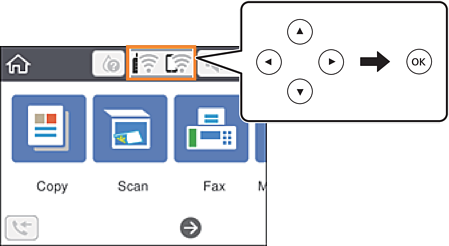
-
Vyberte možnost Wi-Fi Direct.
-
Stiskněte tlačítko OK.
-
Vyberte možnost iOS.
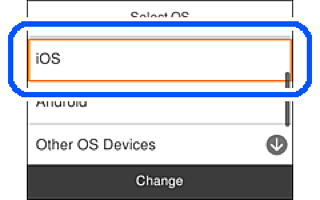
QR kód je zobrazený na ovládacím panelu tiskárny.
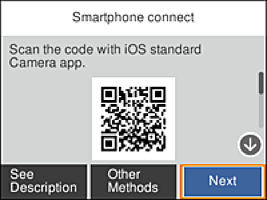
-
Na svém zařízení iPhone, iPad nebo iPod touch spusťte standardní aplikaci fotoaparátu a pak oskenujte QR kód zobrazený na ovládacím panelu tiskárny v režimu FOTO.
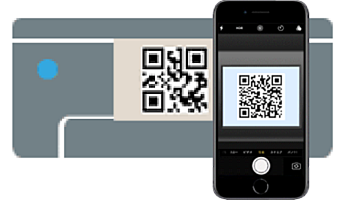
Použijte aplikaci kamery pro iOS 11 nebo novější. Nemůžete se připojit k tiskárně s použitím aplikace kamery pro iOS 10 nebo starší. Také se nemůžete připojit s použitím aplikace ke skenování QR kódů. Pokud se vám nedaří se připojit, na ovládacím panelu tiskárny vyberte možnost Ostatní metody. Podrobnosti o připojení naleznete v části „Související informace“ níže.
-
Klepněte na upozornění zobrazené na displeji zařízení iPhone, iPad nebo iPod touch.
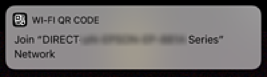
-
Klepněte na možnost Spojit.
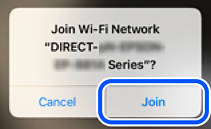
-
Na ovládacím panelu tiskárny vyberte možnost Další.
-
Na svém zařízení iPhone, iPad nebo iPod touch spusťte tiskovou aplikaci Epson.
Příklady tiskových aplikací Epson
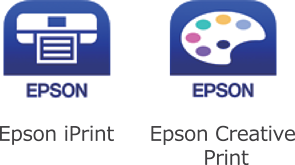
-
Na obrazovce tiskové aplikace Epson klepněte na položku Printer is not selected.
-
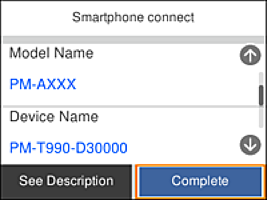
Vyberte tiskárnu, ke které se chcete připojit.
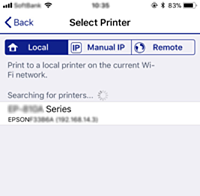
Volbu tiskárny proveďte podle informací zobrazených na ovládacím panelu.
-
Na ovládacím panelu tiskárny vyberte možnost Dokončit.
Pro chytrá zařízení, která byla k tiskárně připojena dříve, zvolte název sítě (SSID) na Wi-Fi obrazovce chytrého zařízení, aby došlo k opětovnému připojení.
