-
-
-
-
Informace o síťových službách a softwaru
-
Aplikace ke konfiguraci operací skenování z ovládacího panelu (Epson Event Manager)
-
Aplikace ke konfiguraci používání a odesílání faxů (FAX Utility)
-
Aplikace pro rychlý a zábavný tisk z počítače (Epson Photo+)
-
Aplikace pro snadné ovládání tiskárny z chytrého zařízení (Epson Smart Panel)
-
Aplikace pro aktualizaci softwaru a firmwaru (Epson Software Updater)
-
-
-
Obrázky nebo fotografie byly vytištěny v neočekávaných barvách
-
Na kopírovaném obraze se objevují nerovnoměrné barvy, šmouhy, tečky nebo rovné čáry
-
Na zkopírovaném obraze se objevuje vzor moaré (křížové šrafování)
-
Na zkopírovaném obraze je vidět obraz z rubové strany předlohy
-
Text nebo obrázek kopírovaný z ADF je smrštěný nebo roztažený
Vkládání předloh na Sklo skeneru
Při otevírání nebo zavírání víka dokumentů postupujte opatrně, abyste si nepřiskřípli prsty nebo ruku. Jinak může dojít ke zranění.
Při vkládání objemných předloh, například knih, zkontrolujte, zda přímo na sklo skeneru nesvítí vnější světlo osvětlení.
-
Otevřete víko dokumentů.
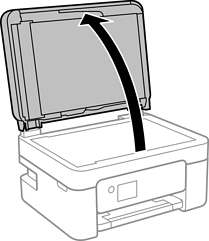
-
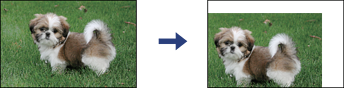
Odstraňte veškerý prach nebo skvrny z povrchu skla sklo skeneru a použijte měkký, suchý a čistý hadřík.
Poznámka:Pokud jsou na skle sklo skeneru nějaké odpadky nebo nečistoty, mohou ovlivnit naskenovaný obraz; kvalita obrazu originálu tak může být narušena nebo zhoršena.
-
Umístěte předlohu směrem dolů a posuňte ji k rohové značce.
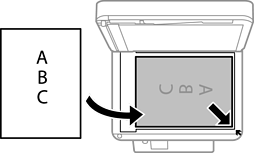 Poznámka:
-
Oblast ve vzdálenosti 1,5 mm od okraje skla sklo skeneru nebude skenována.
-
Když jsou předlohy položeny v podavači ADF i na skle sklo skeneru, mají přednost předlohy v podavači ADF.
-
-
Opatrně zavřete víko.
Důležité:Na sklo sklo skeneru nebo víko dokumentů příliš netlačte. Mohlo by dojít k jejich poničení.
-
Po dokončení skenování vyjměte předlohy.
Poznámka:Pokud bude sklo skeneru v kontaktu s předlohami delší dobu, mohou se k povrchu skla přichytit.