-
-
-
-
-
-
नेटवर्क सेवा और सॉफ़्टवेयर की जानकारी
-
प्रिंटर संचालनों को कॉन्फ़िगर करने के लिए एप्लिकेशन (Web Config)
-
दस्तावेज़ों और छवियों को स्कैन करने के लिए अनुप्रयोग (Epson Scan 2)
-
कंट्रोल पैनल से स्कैनिंग ऑपरेशन कॉन्फ़िगर करने के लिए एप्लिकेशन (Epson Event Manager)
-
किसी कंप्यूटर से स्कैनिंग करने के लिए एप्लिकेशन (Epson ScanSmart)
-
फ़ैक्स ऑपरेशन और फ़ैक्स भेजने की प्रक्रिया को कॉन्फ़िगर करने वाले अनुप्रयोग (FAX Utility)
-
किसी कंप्यूटर से तेज और मज़ेदार प्रिंटिंग के लिए एप्लिकेशन (Epson Photo+)
-
स्मार्ट डिवाइस से प्रिंटर को आसानी से संचालित करने के लिए एप्लिकेशन (Epson Smart Panel)
-
सॉफ़्टवेयर और फ़र्मवेयर अपडेट करने के लिए एप्लिकेशन (Epson Software Updater)
-
किसी नेटवर्क पर डिवाइस की सेटिंग के लिए एप्लिकेशन (EpsonNet Config)
-
-
-
-
स्कैनर ग्लास पर मूल सामग्रियों को रखना
सावधान रहें कि दस्तावेज़ कवर खोलते या बंद करते समय आपका हाथ या अंगुलियां उसमें फंस न जाएं। अन्यथा आपको चोट लग सकती है।
भारी मूल सामग्रियों, जैसे कि किताबें रखते समय, स्कैनर ग्लास पर बाह्य प्रकाश के सीधे चमकने से रोकें।
-
दस्तावेज़ कवर खोलें।
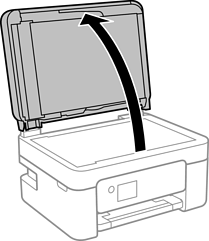
-
मुलायम, सूखे, साफ कपड़े का उपयोग करके स्कैनर ग्लास की सतह से धूल या दाग-धब्बे को हटाएँ।
नोट:यदि स्कैनर ग्लास पर कोई कचरा या गंदगी है, तो स्कैनिंग रेंज इसे शामिल करने के लिए विस्तारित हो सकती है, इसलिए मूल की छवि को विस्थापित या घटाया जा सकता है।

-
मूल सामग्री को आगे की तरफ रखें और इसे कॉर्नर मार्क से स्लाइड करें।
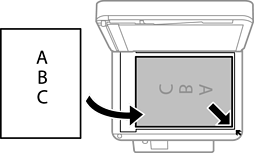 नोट:
नोट:-
स्कैनर ग्लास के किनारों से 1.5 मिमी का क्षेत्र स्कैन नहीं किया जाता है।
-
मूल प्रतियां जब ADF पर रखी जाती हैं और स्कैनर ग्लास पर, ADF में मूल प्रतियों को प्राथमिकता दी जाती है।
-
-
कवर को धीरे से बंद करें।
महत्वपूर्ण:स्कैनर ग्लास या दस्तावेज़ के कवर पर बहुत अधिक बल न लगाएं। अन्यथा उन्हें क्षति पहुँच सकती हैं।
-
स्कैन करने के बाद मूल सामग्रियों को निकालें।
नोट:यदि आप स्कैनर ग्लास मूल सामग्रियों को अधिक समय तक छोड़ देते हैं, तो वे कांच की सतह से चिपक जाएँगी।