-
-
-
Štampanje iz upravljačkog programa štampača u operativnom sistemu Windows
-
Štampanje iz upravljačkog programa štampača u operativnom sistemu Mac OS
-
-
-
-
Mrežna usluga i informacije o softveru
-
Aplikacija za konfiguraciju operacije skeniranja na kontrolnoj tabli (Epson Event Manager)
-
Aplikacija za podešavanje operacija faksa i slanje faksova (FAX Utility)
-
Aplikacija za brzo i zabavno štampanje sa računara (Epson Photo+)
-
Aplikacija za jednostavno rukovanje štampačem sa pametnog uređaja (Epson Smart Panel)
-
Aplikacija za ažuriranje softvera i osnovnog softvera (Epson Software Updater)
-
Aplikacija za podešavanje uređaja na mreži (EpsonNet Config)
-
-
Problemi sa odštampanim materijalom
-
Zamagljeni otisci, pojava vertikalnih traka ili neusklađenosti
-
Položaj, veličina ili margine odštampanog dokumenta nisu ispravni
-
Na kopiranoj slici pojavljuju se nejednake boje, mrlje, tačke ili prave linije
-
Slika sa druge strane originala se pojavljuje na kopiranoj slici
-
Pojavljuju se trake kada kopirate iz automatskog mehanizma za uvlačenje papira
-
Tekst ili slike kopirane iz automatskog mehanizma za uvlačenje papira su skupljene ili izdužene
Privremeno štampanje crnim mastilom — Windows
Izvršite jedan od sledećih postupaka.
-
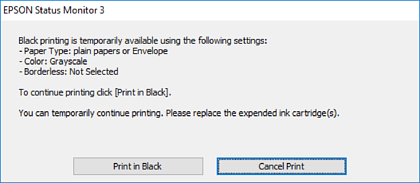
Kada se prikaže sledeći prozor, izaberite Štampaj u crnoj boji.
-
Kada se prikaže sledeći prozor, otkažite štampanje. A zatim ponovo štampajte.
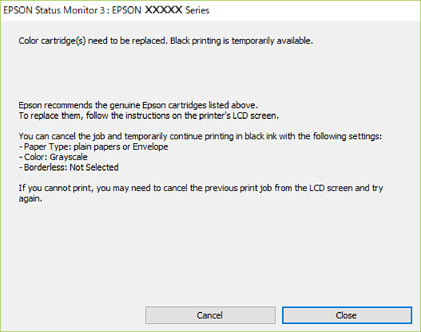
Ako ne možete da otkažete štampanje sa računara, otkažite koristeći kontrolnu tablu štampača.
Sledite navedene korake kada ponovo štampate.
-
Pristupite prozoru upravljačkog programa štampača.
-
Opozovite Bez okvira na kartici Glavni.
-
Izaberite običan papir ili Koverat za podešavanje Vrsta papira na kartici Glavni.
-
Izaberite Sivo nijansiranje.
-
Odredite ostale opcije na karticama Glavni i Još opcija po potrebi i kliknite na U redu.
-
Kliknite na Štampaj.
-
Kliknite na Štampaj u crnoj boji u prikazanom prozoru.
