-
-
-
Štampanje iz upravljačkog programa štampača u operativnom sistemu Windows
-
Štampanje iz upravljačkog programa štampača u operativnom sistemu Mac OS
-
-
-
-
Mrežna usluga i informacije o softveru
-
Aplikacija za konfiguraciju operacije skeniranja na kontrolnoj tabli (Epson Event Manager)
-
Aplikacija za podešavanje operacija faksa i slanje faksova (FAX Utility)
-
Aplikacija za brzo i zabavno štampanje sa računara (Epson Photo+)
-
Aplikacija za jednostavno rukovanje štampačem sa pametnog uređaja (Epson Smart Panel)
-
Aplikacija za ažuriranje softvera i osnovnog softvera (Epson Software Updater)
-
Aplikacija za podešavanje uređaja na mreži (EpsonNet Config)
-
-
Problemi sa odštampanim materijalom
-
Zamagljeni otisci, pojava vertikalnih traka ili neusklađenosti
-
Položaj, veličina ili margine odštampanog dokumenta nisu ispravni
-
Na kopiranoj slici pojavljuju se nejednake boje, mrlje, tačke ili prave linije
-
Slika sa druge strane originala se pojavljuje na kopiranoj slici
-
Pojavljuju se trake kada kopirate iz automatskog mehanizma za uvlačenje papira
-
Tekst ili slike kopirane iz automatskog mehanizma za uvlačenje papira su skupljene ili izdužene
Povezivanje na uređaje koji nisu iOS i Android pomoću Wi-Fi Direct
Ovaj način vam omogućava da povežete štampač direktno sa pametnim uređajima bez bežičnog rutera.
Za štampač i pametni uređaj na koji želite da se povežete potrebno je da izvršite ova podešavanja samo jednom. Osim ako ne onemogućite Wi-Fi Direct ili vratite podrazumevana podešavanje mreže, ne morate ponovo da izvršite ova podešavanja.
-
Izaberite
 na početnom ekranu.
Da biste izabrali stavku, koristite dugmad


 , a zatim pritisnite dugme OK.
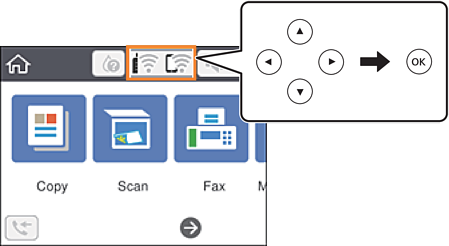
-
Izaberite Wi-Fi Direct.
-
Pritisnite dugme OK.
-
Izaberite Uređaji sa drugim op. sistemom.
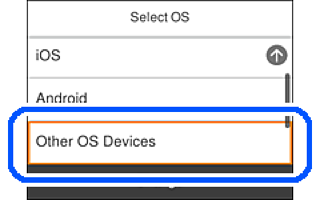
Prikazani su SSID i Lozinka za Wi-Fi Direct za štampač.
-
Na ekranu Wi-Fi mreže pametnog uređaja izaberite SSID koji je prikazan na kontrolnoj tabli štampača, a zatim unesite lozinku.
Slika ekrana je primer za iPhone.
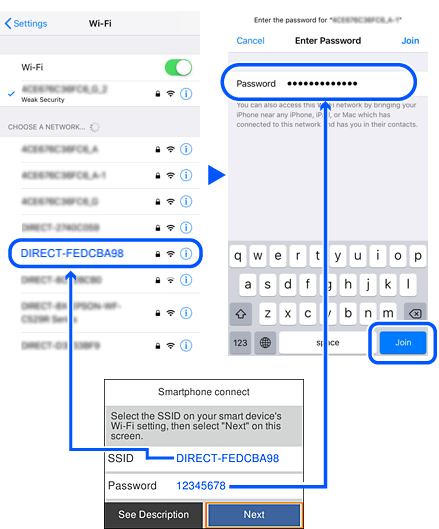
-
Na kontrolnoj tabli štampača izaberite Sledeće.
-
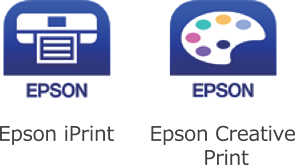
Na pametnom uređaju pokrenite Epsonovu aplikaciju za štampanje.
Primeri Epsonove aplikacije za štampanje
-
Na Epsonovoj aplikaciji za štampanje dodirnite Printer is not selected.
-
Izaberite štampač koji želite da priključite.
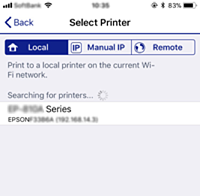
Pogledajte prikazane informacije na kontrolnoj tabli štampača da biste izabrali štampač.
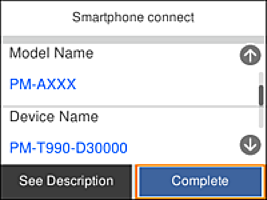
-
Na kontrolnoj tabli štampača izaberite Završeno.
Za pametni uređaj koji je pre bio povezan na štampač izaberite naziv mreže (SSID) na Wi-Fi ekranu pametnog uređaja da biste ih ponovo povezali.
