-
-
-
Štampanje iz upravljačkog programa štampača u operativnom sistemu Windows
-
Štampanje iz upravljačkog programa štampača u operativnom sistemu Mac OS
-
-
-
-
Mrežna usluga i informacije o softveru
-
Aplikacija za konfiguraciju operacije skeniranja na kontrolnoj tabli (Epson Event Manager)
-
Aplikacija za podešavanje operacija faksa i slanje faksova (FAX Utility)
-
Aplikacija za brzo i zabavno štampanje sa računara (Epson Photo+)
-
Aplikacija za jednostavno rukovanje štampačem sa pametnog uređaja (Epson Smart Panel)
-
Aplikacija za ažuriranje softvera i osnovnog softvera (Epson Software Updater)
-
Aplikacija za podešavanje uređaja na mreži (EpsonNet Config)
-
-
Problemi sa odštampanim materijalom
-
Zamagljeni otisci, pojava vertikalnih traka ili neusklađenosti
-
Položaj, veličina ili margine odštampanog dokumenta nisu ispravni
-
Na kopiranoj slici pojavljuju se nejednake boje, mrlje, tačke ili prave linije
-
Slika sa druge strane originala se pojavljuje na kopiranoj slici
-
Pojavljuju se trake kada kopirate iz automatskog mehanizma za uvlačenje papira
-
Tekst ili slike kopirane iz automatskog mehanizma za uvlačenje papira su skupljene ili izdužene
Automatsko slanje faksova pomoću kontrolne table
Faksove možete da šaljete tako što ćete brojeve primalaca faksova uneti na kontrolnu tablu.
-
Postavite originale.
U okviru jednog prenosa možete poslati najviše 100 strana, međutim, u zavisnosti od preostale količine memorije može se desiti da ne budete u mogućnosti da pošaljete faksove koji imaju čak i manje od 100 strana.
-
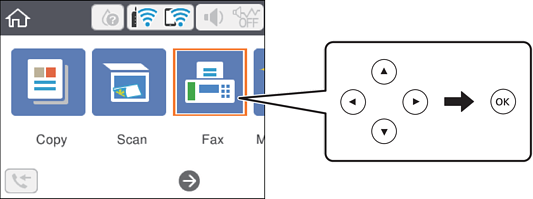
Izaberite Faks na početnom ekranu.
Da biste izabrali stavku, koristite dugmad


 , a zatim pritisnite dugme OK.
-
Navedite primaoca.
Isti crno-beli faks možete poslati na najviše 100 primalaca. Međutim, faks u boji može se poslati samo jednom korisniku u isto vreme.
-
Za ručni unos: Izaberite Tastatura, unesite broj faksa na prikazanom ekranu a zatim izaberite U redu.- Za dodavanje pauze (pauza od tri sekunde u toku pozivanja), unesite crticu (-).- Ako ste podesili broj za izlaznu liniju u Tip linije, unesite „#” (tarabu) umesto stvarnog broja za izlaznu liniju na početku broja faksa.Beleške:Ako ručni unos broja faksa nije moguć, opcija Ograničenja direktnog biranja u Bezbednosne postavke je podešena na Uklj.. Izaberite primaoca faksa sa liste kontakata ili iz istorije poslatih faksova.
-
Za izbor sa liste kontakata: Izaberite Kontakti i izaberite primaoce kojima želite da pošaljete faks. Ako primalac kojem želite da pošaljete faks još nije registrovan na listi Kontakti, pritisnite dugme + da biste ga registrovali.
-
Za izbor iz istorije poslatih faksova: Izaberite Nedavno a zatim izaberite primaoca.
Napomena:Da biste izbrisali primaoce koje ste uneli, izaberite polje koje sadrži listu primalaca na vrhu LCD ekrana, izaberite primaoca sa liste a zatim pritisnite dugme OK.
-
-
Izaberite karticu Podešavanja faksa, a zatim po potrebi izvršite podešavanja kao što su rezolucija i način slanja.
-
Pritisnite dugme
 da biste poslali faks.
-
Kada se slanje završi, uklonite originale.
-
Ako je broj faksa zauzet, ili postoji problem, štampač automatski ponavlja poziv nakon jednog minuta.
-
Da otkažete slanje, pritisnite dugme
 .
.
-
Slanje faksa u boji traje duže jer štampač obavlja skeniranje i slanje u isto vreme. Dok štampač šalje faks u boji, ne možete da koristite druge funkcije.
