-
-
-
Štampanje iz upravljačkog programa štampača u operativnom sistemu Windows
-
Štampanje iz upravljačkog programa štampača u operativnom sistemu Mac OS
-
-
-
-
Mrežna usluga i informacije o softveru
-
Aplikacija za konfiguraciju operacije skeniranja na kontrolnoj tabli (Epson Event Manager)
-
Aplikacija za podešavanje operacija faksa i slanje faksova (FAX Utility)
-
Aplikacija za brzo i zabavno štampanje sa računara (Epson Photo+)
-
Aplikacija za jednostavno rukovanje štampačem sa pametnog uređaja (Epson Smart Panel)
-
Aplikacija za ažuriranje softvera i osnovnog softvera (Epson Software Updater)
-
Aplikacija za podešavanje uređaja na mreži (EpsonNet Config)
-
-
Problemi sa odštampanim materijalom
-
Zamagljeni otisci, pojava vertikalnih traka ili neusklađenosti
-
Položaj, veličina ili margine odštampanog dokumenta nisu ispravni
-
Na kopiranoj slici pojavljuju se nejednake boje, mrlje, tačke ili prave linije
-
Slika sa druge strane originala se pojavljuje na kopiranoj slici
-
Pojavljuju se trake kada kopirate iz automatskog mehanizma za uvlačenje papira
-
Tekst ili slike kopirane iz automatskog mehanizma za uvlačenje papira su skupljene ili izdužene
Vršenje podešavanja bežične mreže pomoću postavke PIN koda (WPS)
Možete automatski da se povežete na bežični ruter pomoću PIN koda. Možete koristiti ovaj način za podešavanje ako bežični ruter ima mogućnost WPS (Wi-Fi zaštićeno podešavanje). Pomoću računara unesite PIN kod u bežični ruter.
-
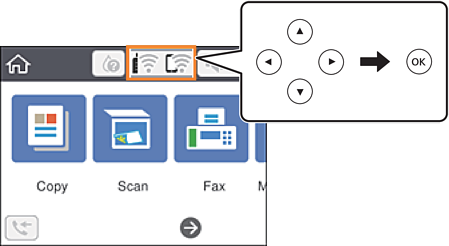
Izaberite
 na početnom ekranu.
Da biste izabrali stavku, koristite dugmad


 , a zatim pritisnite dugme OK.
-
Izaberite Wi-Fi (preporučeno).
-
Pritisnite dugme OK.
Ako je mrežno povezivanje već podešeno, prikazuju se podaci o vezi. Izaberite Promeni postavke da biste promenili podešavanja.
-
Izaberite Drugo > Podešavanje PIN koda (WPS).
-
Koristite računar da biste uneli PIN kod (osmocifreni broj) prikazan na kontrolnoj tabli štampača u bežični ruter u roku od dva minuta.
Napomena:Detalje o unošenju PIN koda potražite u dokumentaciji priloženoj uz bežični ruter.
-
Pritisnite dugme OK na štampaču.
-
Zatvorite ekran.
Ekran se automatski zatvara posle određenog vremena.
Napomena:Ako povezivanje ne uspe, restartujte bežični ruter, pomerite ga bliže štampaču i pokušajte ponovo. Ako i dalje ne funkcioniše, odštampajte izveštaj o povezivanju i proverite rešenje.
-
Pritisnite dugme
 .
.
